Como editar ou arquivar um link de seleção de produtos
Troque o nome, a mensagem, a data de expiração e os produtos de um link compartilhado, ou arquive o link para tirá-lo do ar.
3 min de leituraAtualizado em 15/11/2026
Nesta página
Toque no link em Marketing → Compartilhar para abrir a tela dele. Ali você muda o nome, a mensagem, o prazo e os produtos, ou toca em Arquivar link.
Passo a passo
- Abra Marketing → Compartilhar e toque na linha do link. No topo ficam o bloco Link público, com o botão Copiar, e o bloco Aberturas.
- No bloco Detalhes, mude o Título (o nome do link), a Mensagem ou a data em Expira em, e toque em Salvar. O painel volta para a lista.
- Para pôr produtos, toque em Adicionar no bloco Produtos. Na janela, toque nos produtos e confirme no botão Adicionar do fim, que mostra quantos você marcou. Ou toque em Navegar a loja, marque na loja e toque em Concluir.
- Para tirar um produto, toque no X ao lado dele.
- Para tirar o link do ar, toque em Arquivar link, no alto da tela, e confirme a pergunta Arquivar este link? Ficará indisponível para clientes.
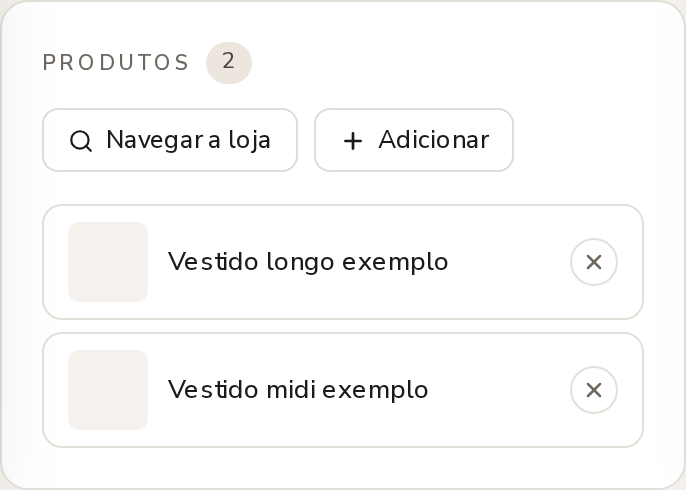
Os produtos postos ou tirados entram na hora, sem tocar em Salvar. Na loja aberta pelo Navegar a loja, desmarcar um produto que já estava no link não o tira: use o X.
Para renovar um link vencido, salve uma data futura em Expira em. O selo volta para Ativo.
Se um produto do link estiver Inativo, ele ganha a marca inativo e a tela mostra um aviso amarelo, como 1 produto deste link não está visível para o cliente. Ative o produto no catálogo ou tire do link.
Atenção
Arquivar não tem volta. O cliente passa a ver a página Link removido, e a tela do link mostra Arquivado em com a data. Para só dar mais prazo, mude Expira em.
Exemplo
Uma loja de cosméticos mandou um link com cinco batons. Dois acabaram, e a dona tira os dois pelo X, põe dois tons novos com Adicionar e empurra o prazo para sexta. O endereço continua o mesmo, e o cliente vê a seleção nova.
Se algo der errado
O X do produto está apagado
É o último produto, e o link precisa de pelo menos um. Ponha outro antes ou arquive o link.
O link venceu e o cliente vê "Link expirado"
Escolha uma data futura em Expira em e toque em Salvar.
O link arquivado não volta a funcionar
Mudar a data não desarquiva. Monte um link novo com os mesmos produtos.
Um produto não aparece na busca do Adicionar
A busca mostra só produtos ativos que ainda não estão no link.
Veja também
- Escolher quanto tempo o link fica no arDefina a validade padrão dos links em Configurações, em minutos, ou escolha a data de um link só no campo Expira em.
- Organizar seus linksBusque, filtre e limpe os links que você já criou. A lista abre nos links dos últimos 7 dias.
- Montar e compartilhar uma seleçãoEscolha produtos na sua loja e gere um link que mostra só eles, pronto para mandar no WhatsApp.
Gostou do que viu? Crie sua loja grátis ou fale com o suporte.