Como vender pelo WhatsApp sem perder pedido
Pedido que some no meio das conversas, Pix que ninguém conferiu, cliente que ficou sem resposta. Um método em cinco passos para não perder venda.
Publicado em Atualizado em 4 min de leitura
O WhatsApp é ótimo para conversar com o cliente e péssimo para guardar pedido. Numa semana boa, as conversas se misturam: quem pediu o quê, quem já pagou, quem está esperando o endereço, quem perguntou o preço e sumiu. O pedido não se perde por falta de cliente. Ele se perde por falta de lugar certo para ficar.
Este texto mostra onde os pedidos costumam escapar e um método simples para não deixar nenhum para trás.
Onde o pedido se perde
- Pedido espalhado em várias mensagens. O cliente manda a peça num dia, o tamanho no outro e o endereço depois. Ninguém junta tudo num lugar só.
- Pagamento sem conferência. O cliente manda o comprovante, você vê depois, e o pedido fica sem saber se foi pago.
- Conversa que desce na lista. Chegam mensagens novas e o pedido de ontem vai parar lá embaixo.
- Cliente que desistiu no meio. Ele escolheu, perguntou o frete e não voltou. Ninguém chama de volta.
- Venda que ninguém anotou. Vendeu na loja física ou por telefone e esqueceu de tirar do estoque.
O método em cinco passos
1. Todo pedido tem um número
O primeiro passo é parar de tratar pedido como conversa. Cada pedido ganha um número, com os itens, o total, a entrega e a forma de pagamento escritos juntos. Quando o cliente pergunta "e o meu pedido?", você procura pelo número, não pela conversa.
O jeito mais fácil é o cliente montar o pedido sozinho num catálogo e mandar para o seu WhatsApp já escrito. Assim a primeira mensagem já traz tudo: o que ele quer, para onde vai e como vai pagar. Ainda sem catálogo? Comece pelo link do WhatsApp com mensagem pronta.
2. Cada pedido tem um status
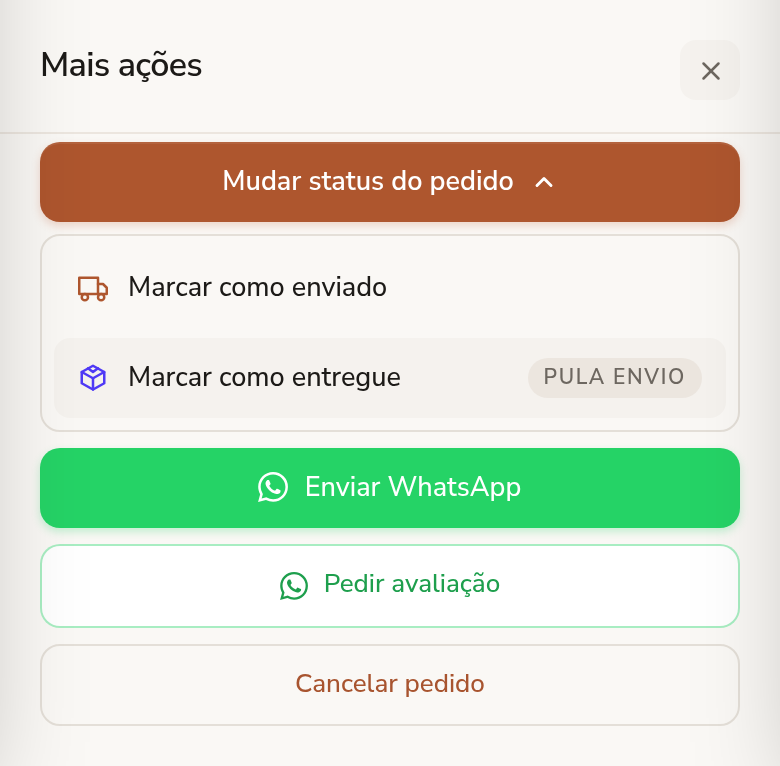
Um pedido passa por fases: chegou, foi confirmado, foi enviado, foi entregue. Anotar em que fase cada um está mostra o que precisa da sua atenção hoje. Uma regra prática:
| Status | O que você faz |
|---|---|
| Chegou | Conferir itens, frete e pagamento |
| Confirmado | Separar e embalar |
| Enviado | Avisar o cliente com o código de rastreio |
| Entregue | Pedir avaliação |
3. Pagamento conferido no banco, não no comprovante
Comprovante pode ser editado, e Pix agendado não é Pix pago. Confira o valor no app do seu banco antes de separar o produto, e só então marque o pedido como pago. Se isso toma tempo demais, ligue o pagamento na própria loja: o pagamento é confirmado sozinho e o pedido já chega pago. O texto Como receber Pix sem maquininha compara os dois jeitos.
4. Estoque que baixa quando o pedido nasce
Se o estoque só baixa quando você lembra, dois clientes compram a última peça. O certo é o estoque baixar no momento em que o pedido é feito (produto feito sob encomenda não tem estoque para baixar). Venda feita fora do catálogo, no balcão ou por telefone, também precisa entrar no mesmo lugar, senão o número fica errado.
5. Quem parou no meio ganha uma mensagem
Quem escolheu os produtos e informou o telefone, mas não fechou o pedido, estava interessado. Uma mensagem simples no mesmo dia recupera parte dessas vendas: "Oi, Maria, vi que ficou um vestido no seu carrinho. Posso ajudar a fechar?". Sem pressão, só lembrando.
O que não fazer
- Não guarde pedido em print. Print some na galeria e não mostra se foi pago.
- Não confirme pela memória. Se não está anotado, não aconteceu.
- Não deixe o cliente sem resposta depois do pagamento. Um "recebi, já estou separando" evita a próxima mensagem perguntando.
Como fazer isso na FitVitrine
Na FitVitrine, o cliente monta o carrinho na sua loja, escolhe a entrega e o pagamento e toca em Enviar pelo WhatsApp. O pedido nasce com número no painel, o estoque dos produtos com controle de estoque é baixado e a mensagem chega pronta na sua conversa. O que acontece em cada etapa está em Como funciona uma venda.
- Cada pedido tem dois status, o do pedido e o do pagamento. Veja Os status do pedido.
- Depois de ver o dinheiro no banco, você marca o pedido como pago. Veja Confirmar que o cliente pagou.
- O pedido monta as mensagens de confirmação, de envio e de pedido de avaliação. Veja Avisar o cliente pelo WhatsApp.
- Quem informou o telefone e não fechou aparece nos carrinhos abandonados, com a mensagem pronta para chamar. Veja Recuperar um carrinho abandonado.
- A venda do balcão entra pela frente de caixa e baixa o mesmo estoque. Veja Registrar uma venda no balcão.