Como editar a ficha e pôr tags nos clientes da loja
Veja o que a ficha do cliente mostra, como corrigir dados e endereços e como usar tags para separar clientes e filtrar a lista.
3 min de leituraAtualizado em 15/11/2026
Nesta página
A ficha reúne tudo de um cliente: dados, endereços, pedidos e tags. Abra em Vendas → Clientes, tocando no nome, e use Editar para corrigir os dados ou o bloco Tags para marcar a ficha.
O que a ficha mostra
- Resumo: Pedidos e Total gasto, sem os pedidos cancelados (o total também tira o valor devolvido em reembolsos), e a Última compra.
- Dados do cliente: telefone, e-mail, ofertas por e-mail, CPF ou CNPJ, nascimento e observações.
- Endereços: os seus, com o selo Padrão, e os que o cliente salvou na conta, com o selo Cadastrado pelo cliente, que só ele altera.
- Pedidos: os pedidos da ficha, com o status. Toque num deles para abrir.
Passo a passo
- Abra a ficha e toque em Editar.
- Corrija o que precisar e toque em Salvar alterações.
- Em Endereços, use Adicionar endereço, Editar ou Tornar padrão. Remover só aparece quando a ficha tem mais de um endereço seu.
- No bloco Tags, digite no campo Adicionar tag. Toque numa tag sugerida, que mostra quantos clientes já têm, ou em Criar tag para uma nova.
- Para tirar uma tag da ficha, toque no X ao lado do nome dela.
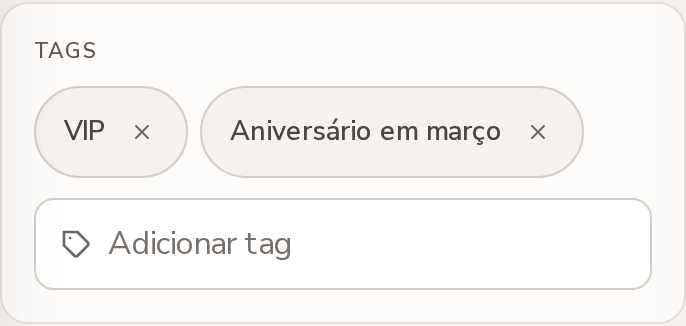
A tag é uma etiqueta que você inventa. Ela serve para achar um grupo na lista e para mandar uma campanha só para ele, no grupo Clientes com a tag…. Cada tag tem até 30 caracteres, e cada cliente até 10 tags. Maiúscula, acento e espaço a mais não criam outra tag: "vip" usa a "VIP" que já existe. Tirar a tag de uma ficha não apaga a tag da loja, que continua nas outras fichas e no filtro da lista.
Exemplo
Uma loja de moda praia marca com a tag "Atacado" quem compra para revender. Na lista, ela escolhe "Atacado" no filtro de tags e vê só esses clientes na hora de mandar a tabela nova.
Nota
Não use tag para informação sensível, como saúde, religião ou gravidez. Prefira tags de compra e atendimento, como "VIP" ou "Tamanho M".
Se algo der errado
O telefone aparece com um cadeado
O cliente tem conta na loja, e só ele troca o número, em Meus dados. A ficha recebe o número novo sozinha, a não ser que ele já seja de outra ficha. O e-mail você corrige, mas isso não muda o e-mail que ele usa para entrar na conta.
Ao trocar o telefone, aparece um aviso amarelo
Os próximos pedidos com o número antigo não entram nesta ficha. Confira antes de salvar.
O campo de tag fica travado com "Até 10 tags por cliente."
Tire uma tag da ficha para liberar.
A ficha não tem o botão Editar
A ficha Sem cliente e as fichas anonimizadas não são editáveis. Para as outras, o seu perfil precisa da permissão de editar Clientes.
Veja também
- Buscar um clienteAche um cliente pelo nome, telefone ou e-mail, filtre por tag e entenda o que cada linha da lista mostra.
- Quem aceitou receber ofertasEscolha se a loja pede permissão para novidades e por qual canal, veja na ficha quem aceitou e registre quando o cliente pedir para parar.
- O que o cliente faz sozinho na contaPedidos, devoluções, dados, senha e endereços: o que o cliente resolve em Minha conta sem precisar falar com você.
Gostou do que viu? Crie sua loja grátis ou fale com o suporte.