Como ativar a verificação em duas etapas no painel
Veja como ligar a verificação em duas etapas no painel da loja, ler o QR no aplicativo do celular, guardar os códigos de backup e desligar depois.
3 min de leituraAtualizado em 15/11/2026
Nesta página
Em Minha conta, no bloco Segurança, toque em Ativar verificação em duas etapas. Você confirma a senha, lê o QR com um aplicativo do celular e guarda os 8 códigos de backup.
Antes de começar
- Um aplicativo de códigos no celular, como Google Authenticator, Authy, 1Password ou o gerenciador de senhas do próprio celular.
- A senha da conta. Conta que entra só pelo Google não tem senha, e a verificação não se aplica a ela.
- Um lugar fora do celular para guardar os códigos de backup.
Passo a passo
- Toque no seu nome no rodapé do menu, abra Minha conta e, em Segurança, toque em Ativar verificação em duas etapas.
- Digite a senha atual e toque em Continuar.
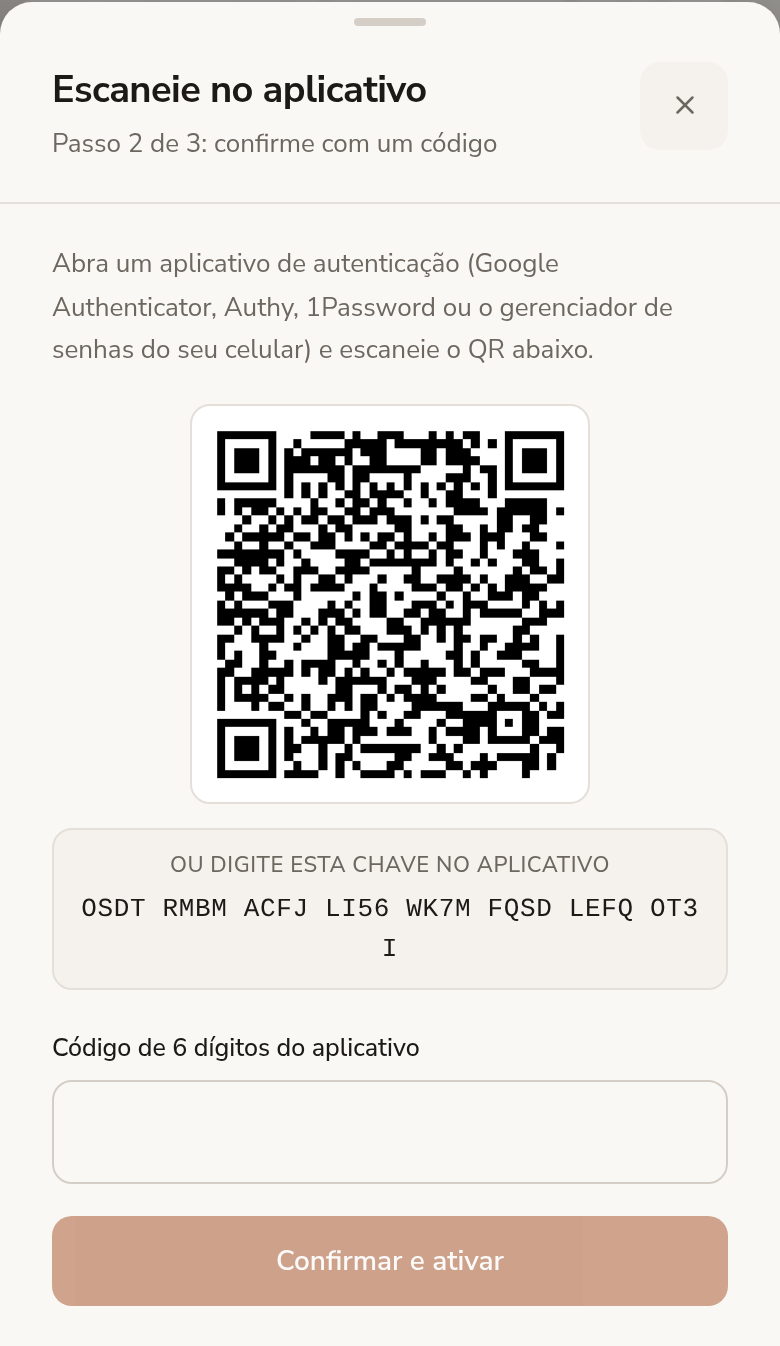
- No aplicativo, leia o QR que aparece, ou digite a chave mostrada logo abaixo dele.
- Digite o Código de 6 dígitos do aplicativo e toque em Confirmar e ativar. Você tem 10 minutos para isso.
- Toque em Copiar códigos, guarde os 8 códigos, marque Guardei os códigos em um lugar seguro e toque em Concluir.
A partir daí, depois da senha, a tela Verificação em duas etapas pede o código do aplicativo. A proteção é da sua conta, então vale para todas as lojas em que você entra. A verificação cobre a entrada com e-mail e senha: quem entra com o Google continua entrando direto.
O bloco Segurança passa a mostrar Ativa desde e quantos Códigos de backup ainda valem, como "6 de 8". Gerar novos códigos de backup troca o lote inteiro, e o antigo para de valer. Desativar verificação em duas etapas desliga a proteção. Os dois pedem a senha.
Exemplo
A dona de uma loja de calçados liga a verificação depois de receber o e-mail de acesso bloqueado por tentativas. Ela imprime os 8 códigos e guarda na gaveta do caixa. Quando troca de celular, entra com um código e liga a verificação de novo no aparelho novo.
Se algo der errado
A tela diz "Esse código não vale. Confira o aplicativo e tente de novo."
Digite o código que está no aplicativo agora, sem espaço. O código muda sozinho de tempos em tempos.
A tela diz "A configuração expirou. Comece de novo."
Passaram os 10 minutos. Toque em Começar de novo e repita a partir da senha.
A tela diz que a conta entra pelo Google e não tem senha
Para usar a verificação, crie uma senha antes em Segurança, com Criar senha.
A janela dos códigos não fecha
Ela só fecha com Guardei os códigos em um lugar seguro marcado, porque os códigos não aparecem de novo.
Veja também
- Perdi o celular da verificação em duas etapasEntre com um código de backup e ligue a verificação no celular novo. Sem código, veja o caminho pelo Google e pelo suporte.
- Trocar nome, e-mail e senhaTroque o seu nome, o e-mail com que você entra e a senha em Minha conta, e tire a conta dos aparelhos que ficaram abertos.
- Entrar e recuperar a senhaEntre no painel com e-mail e senha ou com o Google, e crie uma senha nova pelo link do e-mail quando esquecer a sua.
Gostou do que viu? Crie sua loja grátis ou fale com o suporte.