Como ativar, desativar ou mudar a categoria de vários produtos
Use o modo Selecionar da lista de produtos para ativar, desativar, excluir ou trocar a categoria de vários produtos juntos.
3 min de leituraAtualizado em 15/11/2026
Nesta página
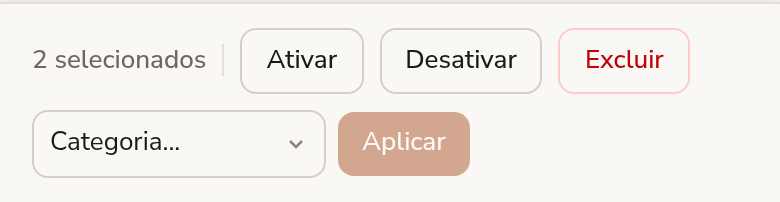
Em Catálogo → Produtos, toque em Selecionar, marque os produtos e use a barra que aparece no rodapé: Ativar, Desativar, Excluir ou trocar a categoria.
Passo a passo
- Abra Catálogo → Produtos. Se quiser, filtre antes a lista, por exemplo pelos produtos Sem foto.
- Toque em Selecionar no topo. No celular, você também pode segurar um produto por um instante.
- Marque a caixa de cada produto, ou toque em Selecionar todos para marcar os da página aberta. A lista mostra uma página por vez: os das outras páginas ficam de fora.
- Na barra do rodapé, que mostra quantos estão selecionados, escolha a ação:
- Ativar ou Desativar, que valem na hora;
- Excluir, que pede confirmação numa janela;
- a lista de categorias, com uma categoria ou Remover categoria, seguida de Aplicar.
- Confira a mensagem na tela, como "3 produtos ativados.". Para sair do modo sem fazer nada, toque em Cancelar.
O Excluir em lote segue a mesma regra da exclusão de um produto só: o que nunca vendeu é apagado de vez, com as fotos, e o que já tem pedido é arquivado. A mensagem final diz quantos de cada, como "2 produtos excluídos · 1 arquivado (com pedido).".
Exemplo
Uma loja de bijuterias recebeu uma coleção nova de brincos. Ela filtra a categoria "Lançamentos", toca em Selecionar todos, escolhe "Brincos" na lista de categorias e toca em Aplicar. Depois marca os mesmos produtos e toca em Ativar.
Se algo der errado
O Ativar foi recusado e fala do plano
O lote passaria do limite de produtos ativos do seu plano, e nada foi ativado. A mensagem diz quantos cabem. Ative menos produtos ou desative outros antes. O limite está em Conta → Plano e cobrança.
O Ativar foi recusado por causa das fotos
Algum produto selecionado é um exemplo que veio do modelo da loja e ainda tem a foto do modelo. Troque as fotos dele primeiro. Veja Trocar os produtos de exemplo.
A troca de categoria pergunta "Trocar a categoria?"
Você marcou só parte das cores de um produto separado por cor. As cores de um grupo têm uma categoria só, então as que ficaram de fora da seleção mudam junto, e a janela diz quantas. Com todas as cores marcadas, a pergunta não aparece. Toque em Aplicar para seguir.
Não aparece a lista de categorias na barra
A loja ainda não tem categoria ativa. Crie uma em Catálogo → Categorias.
Veja também
- Buscar e filtrar produtosAche um produto pelo nome ou filtre por status, categoria, preço, foto e estoque, inclusive os arquivados.
- Arquivar ou excluir um produtoProduto sem pedido é apagado de vez. Produto que já vendeu é arquivado e continua nos pedidos antigos.
- Ativar e inativar um produtoAtive o produto para ele aparecer na loja, ou inative para tirar da vitrine sem apagar nada.
Gostou do que viu? Crie sua loja grátis ou fale com o suporte.