Como vender produto sob encomenda ou feito na hora
Desmarque Controlar estoque, escolha o selo Sob encomenda, Feito na hora ou Nada e informe o prazo de produção em dias úteis.
3 min de leituraAtualizado em 15/11/2026
Nesta página
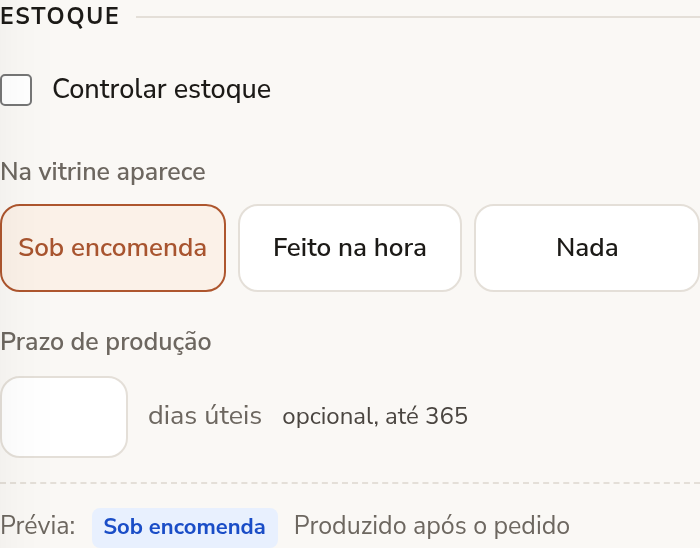
Produto que você produz ou encomenda depois da venda não precisa de quantidade. O caminho é Catálogo → Produtos, no lápis do produto, aba Detalhes, bloco Estoque: desmarque Controlar estoque.
Passo a passo
- Abra Catálogo → Produtos e toque no lápis do produto. No cadastro de um produto novo, o bloco é o mesmo.
- Na aba Detalhes, no bloco Estoque, desmarque Controlar estoque.
- Em Na loja aparece, escolha o selo, a etiqueta que o cliente vê no produto (veja a tabela abaixo). A linha Prévia mostra como ele fica.
- Em Sob encomenda, se quiser, digite o Prazo de produção em dias úteis, de 1 a 365.
- Toque em Salvar alterações, ou em Criar produto no cadastro novo.
| Na loja aparece | O que o cliente vê |
|---|---|
| Sob encomenda | O selo Sob encomenda. Com prazo, a página do produto diz "Produção em até 7 dias úteis". Sem prazo, diz "Produzido após o pedido". |
| Feito na hora | O selo Feito na hora, sem falar em encomenda nem em prazo. Serve para lanche, bebida e o que é preparado no pedido. |
| Nada | Nenhum selo. O produto vende sempre. |
Sem o controle de estoque, o produto aparece sempre disponível, a venda não desconta quantidade e o pedido nunca é recusado por falta de saldo. Ele sai da tela Catálogo → Estoque, e na lista de produtos aparece o selo escolhido, ou "Estoque desligado" quando o selo é Nada.
O selo aparece na página do produto, no card da loja, na lista de produtos e em Vendas → Frente de caixa. O prazo aparece na página do produto e vai junto com o item na mensagem do pedido no WhatsApp, no e-mail do pedido pago, no pedido do painel e, quando a loja tem contas de cliente, na conta dele. O prazo fica guardado no pedido: mudar o produto depois não muda o pedido já feito.
Exemplo
Um ateliê de cerâmica faz cada caneca depois da venda. Ele escolhe Sob encomenda com 10 dias úteis. Um quiosque de açaí escolhe Feito na hora. Uma loja de vale-presente escolhe Nada.
Se algo der errado
O produto não aparece na tela de Estoque
É o esperado: sem controle de estoque, não há quantidade para lançar. Para voltar a contar, marque Controlar estoque de novo.
O prazo não aparece na página
O prazo só existe no selo Sob encomenda. Confira se o campo Prazo de produção está preenchido e salvo.
O lanche acabou no meio do dia
Produto sem estoque nunca esgota sozinho. Use o botão Acabou por hoje. Veja Marcar que acabou por hoje.
Veja também
- Definir o estoque do produtoDigite a quantidade de cada cor e tamanho na aba Estoque do produto. A venda desconta e a loja mostra o que ainda tem.
- Marcar que acabou por hojeApague um item feito na hora até a próxima abertura, com um toque e sem mexer no estoque.
- Cadastrar o primeiro produtoNome e preço já bastam para criar. O produto nasce inativo, para você conferir antes de pôr na loja.
Gostou do que viu? Crie sua loja grátis ou fale com o suporte.