Como lançar entrada, saída e ajuste de estoque
Lance entradas, saídas e ajustes de contagem com motivo na tela de Estoque, veja o histórico de cada variação e exporte as movimentações em CSV.
3 min de leituraAtualizado em 15/11/2026
Nesta página
Cada entrada, saída ou contagem do estoque fica registrada com o motivo. O caminho é Catálogo → Estoque, tocando no ícone de gráfico, Lançar movimento, na linha da variação (cada cor e tamanho do produto).
Use esta tela para registrar o que entrou ou saiu, com o motivo. Para só digitar as quantidades, use a aba Estoque do próprio produto. Na lista de Produtos, o menu de três pontinhos da linha, Mais ações, tem Ver fotos e Gerenciar estoque, que abre esta tela já no produto.
Antes de começar
- Só aparecem nesta tela os produtos com Controlar estoque marcado.
- Tenha em mãos a quantidade que chegou, que saiu ou que você contou.
Passo a passo
- Abra Catálogo → Estoque, na aba Posição. Se precisar, busque pelo produto, pelo SKU ou pela variação, ou abra Filtros e escolha uma cor ou um tamanho em Opções.
- Toque no produto para abrir as cores e os tamanhos dele.
- Na linha da variação, toque no ícone de gráfico, Lançar movimento.
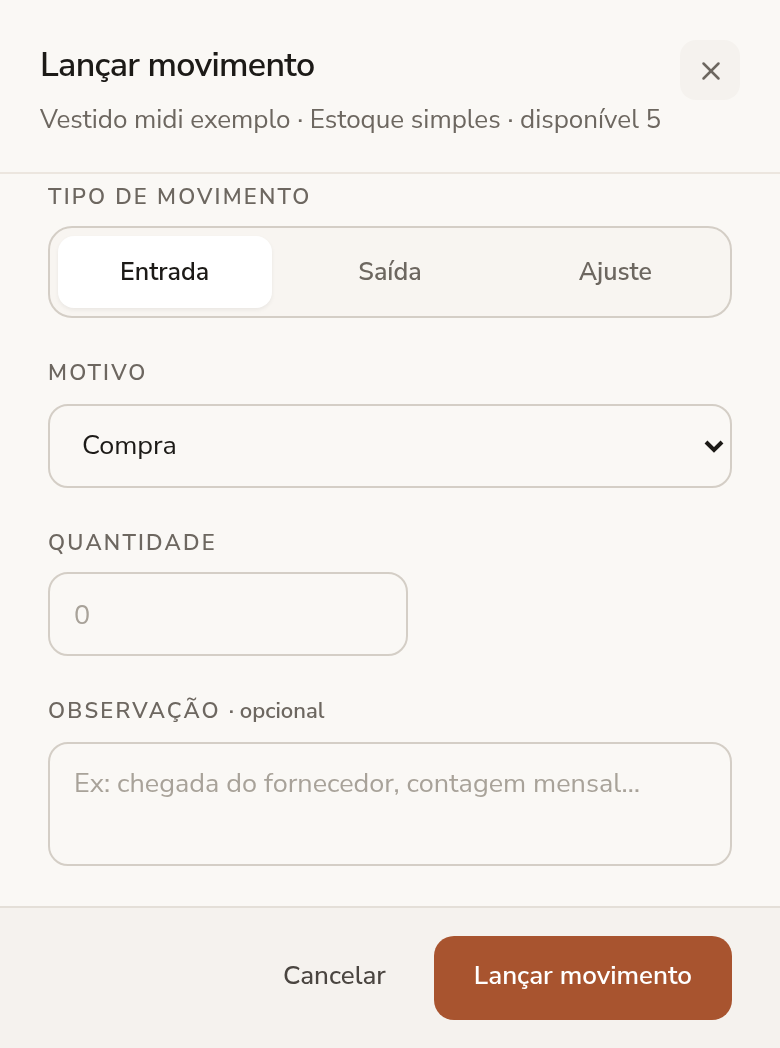
- Escolha o tipo e o Motivo: Entrada (Compra, Estoque inicial ou Devolução), Saída (Perda/quebra ou Uso interno) ou Ajuste (Correção de inventário).
- Em Entrada e Saída, digite a Quantidade. Em Ajuste, digite o Novo total contado: a tela mostra a diferença que vai ficar registrada.
- Se quiser, escreva uma Observação, como "chegada do fornecedor".
- Toque em Lançar movimento. A folha Movimento lançado mostra o novo total. Toque em Fechar.
Para somar ou tirar uma unidade sem motivo, use os botões − e + da linha. Cada toque vira um ajuste no histórico. Eles não aparecem na linha Estoque simples, a do produto com um número só para tudo: nela, use Lançar movimento.
O ícone de relógio, Ver histórico, abre o Histórico da variante, com as entradas, saídas e ajustes dela. A aba Movimentações mostra o histórico da loja inteira, com filtro por tipo e por período (7, 30 ou 90 dias, ou Tudo), e o botão Exportar CSV, que baixa tudo numa planilha.
Exemplo
Uma papelaria conta as canetas e acha 8 da azul, mas a tela mostrava 10. Ela escolhe Ajuste, motivo Correção de inventário, e digita 8 em Novo total contado. O saldo fica certo e o histórico guarda os 2 que faltaram, quem lançou e quando.
Se algo der errado
Aparece "Estoque insuficiente"
A saída é maior que o que existe. Confira a quantidade disponível, que aparece no topo da folha, ou use Ajuste com o total contado.
O produto não aparece na tela de Estoque
Ele está com Controlar estoque desmarcado, então não tem quantidade para lançar. Veja Vender sob encomenda ou feito na hora.
O Exportar CSV avisa que o plano não inclui a exportação
A planilha depende do plano. Veja o que o seu inclui em Conta → Plano e cobrança.
Veja também
- Definir o estoque do produtoDigite a quantidade de cada cor e tamanho na aba Estoque do produto. A venda desconta e a loja mostra o que ainda tem.
- Acompanhar o estoque baixoEscolha a partir de quantas unidades o estoque é baixo, dê um limite próprio a cada variação e decida se o esgotado fica na loja.
- Registrar um reembolsoRegistre no pedido o dinheiro que você devolveu por fora, no total ou em parte. O estoque e o status do pedido não mudam.
Gostou do que viu? Crie sua loja grátis ou fale com o suporte.