Complementos e adicionais nos produtos da loja
Crie grupos de complementos, como embalagem, cartão ou adicionais, com preço e mínimo e máximo de escolhas, e ligue a vários produtos de uma vez.
4 min de leituraAtualizado em 18/11/2026
Nesta página
Complementos são escolhas que o cliente faz no produto, como uma embalagem para presente, e cada uma pode somar um preço. O caminho é Catálogo → Complementos, botão Novo grupo (no celular, o +).
O grupo é da loja: monte uma vez e ligue a quantos produtos quiser, no bloco Opções de compra do produto (não confunda com Catálogo → Opções, das cores e tamanhos). Para escolher entre complemento, personalização e observação, veja Deixar o cliente personalizar o produto.
Passo a passo
- Abra Catálogo → Complementos e toque em Novo grupo.
- Em Nome, escreva o que o cliente vai ler, como "Embalagem para presente".
- Escolha Opcional ou Obrigatório e acerte o Mínimo e o Máximo de escolhas. A frase embaixo mostra como fica para o cliente. No obrigatório, o produto só vai ao carrinho com a escolha feita.
- Se o mesmo item pode ir mais de uma vez, ligue Permitir repetir o mesmo item. Cada item ganha + e − na loja, e o máximo passa a contar unidades.
- Toque em + Adicionar item para cada escolha, com nome e preço. Preço 0 aparece só com o nome. Para mudar a ordem, segure a alça à esquerda do item e arraste.
- Toque em Criar grupo.
- No produto, em Opções de compra, toque em Adicionar complementos, marque os grupos e salve o produto. Arraste os grupos marcados para mudar a ordem: a loja segue essa lista. + Criar grupo novo cria um grupo dali mesmo.
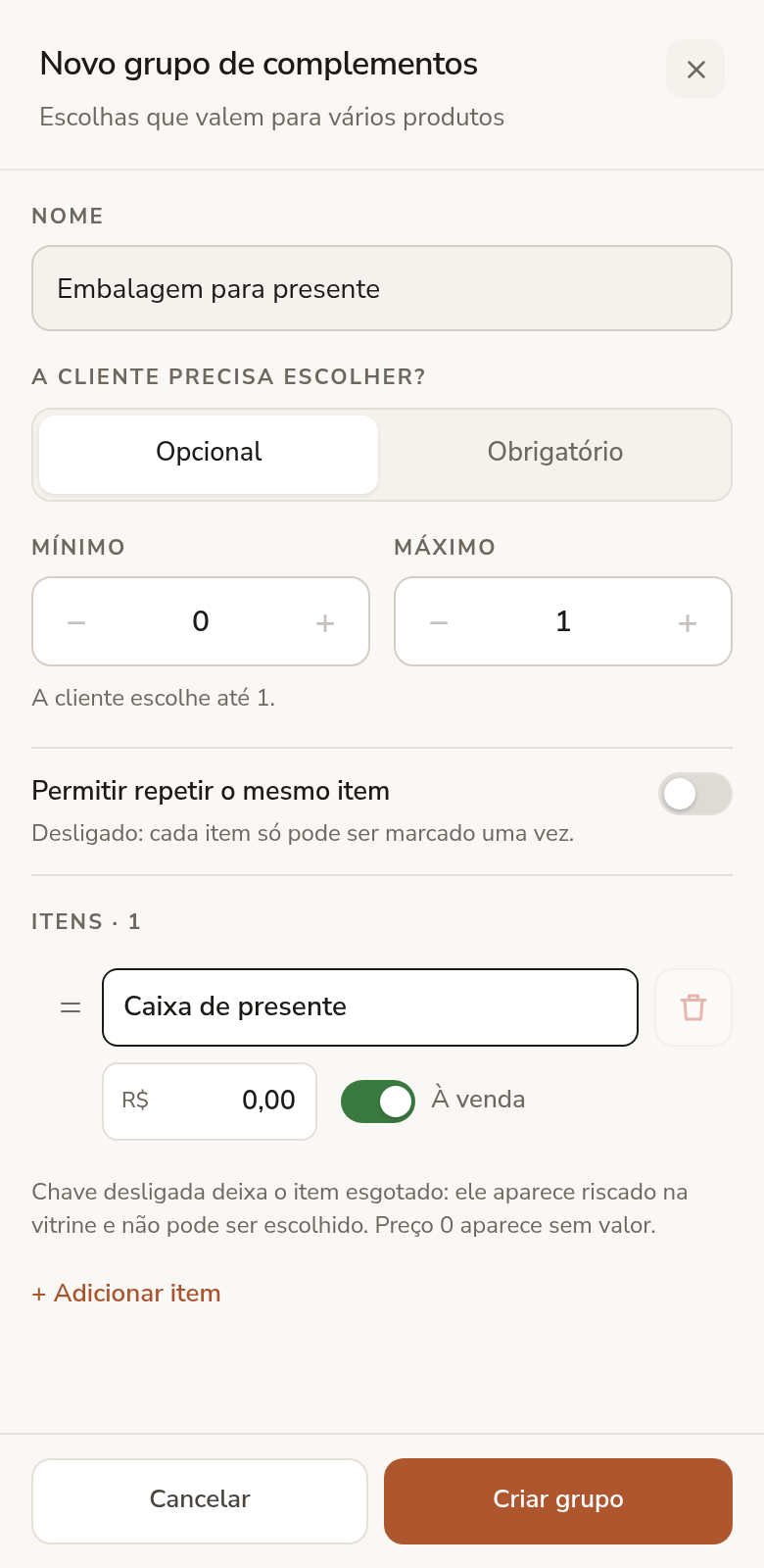
Cada item tem o interruptor À venda. Desligado, ele vira Esgotado: aparece riscado na loja e não pode ser escolhido. Os complementos não têm estoque.
Foto do item
Opcional: toque na câmera ao lado do item. Para trocar ou tirar, toque na foto. Foto com o selo Exemplo só aparece na loja depois de trocada. Ela aparece ao lado do nome na loja e na frente de caixa; tocar nela amplia. No pedido vai só o nome.
Desligar um grupo
Para tirar um grupo da loja sem apagar, use o interruptor dele em Catálogo → Complementos e confirme em Desligar. O grupo some da loja e da frente de caixa, e o produto mostra o selo Desligado. Ligue de novo quando quiser.
Na loja e no pedido
A página do produto mostra um bloco por grupo. O botão de adicionar soma o total e só libera quando os grupos obrigatórios estão escolhidos. A promoção do produto vale só no produto: com 10% de desconto, o buquê sai mais barato e o vaso entra pelo preço do item.
Escolhas diferentes viram linhas separadas no carrinho, com as escolhas embaixo do nome, também no WhatsApp e no pedido. A Frente de caixa abre a mesma escolha da loja.
Exemplo
Uma floricultura cria o grupo "Vaso", opcional, com Vaso de vidro por R$ 25,00 e Cachepô de palha por R$ 18,00, e liga em todos os buquês. O pedido chega com a escolha embaixo do buquê.
Atenção
Se um grupo obrigatório ficar sem itens à venda suficientes para o mínimo, os produtos com ele ficam indisponíveis na loja. O editor avisa no topo. Ligue os itens de novo ou baixe o mínimo.
Se algo der errado
O cliente pôs no carrinho e o item acabou
Ele vê um aviso para remover o produto e adicionar de novo antes de enviar o pedido.
Não consigo remover o último item
O grupo precisa de pelo menos 1 item. Crie outro antes ou exclua o grupo.
Quero saber onde o grupo está ligado
Abra o grupo e toque em Ver produtos.
Veja também
- Montar a borda da pizza e a marmitaUse os complementos para a borda recheada, a marmita montada e os adicionais do lanche.
- Deixar o cliente personalizar o produtoPeça um texto ao cliente na página do produto, como o nome para gravar, com preço extra se quiser.
- Deixar o cliente escrever uma observaçãoLigue a observação no produto para o cliente mandar um recado no item, como sem cebola. Não muda o preço.
Gostou do que viu? Crie sua loja grátis ou fale com o suporte.