Como trocar a capa do topo da sua loja
Envie a capa padrão da loja em 1600 × 500 para o computador e 800 × 600 para o celular, e publique para ela aparecer no topo.
3 min de leituraAtualizado em 21/11/2026
Nesta página
A capa padrão é a imagem grande do topo da página inicial. O caminho é Loja › Aparência, etapa Página inicial: na linha do bloco Capa, a engrenagem abre a janela Capas, com a parte Capa padrão.
Antes de começar
- Tenha a imagem do computador em 1600 × 500 px e, se quiser, a do celular em 800 × 600 px.
- Os arquivos podem ser JPEG, PNG ou WebP, com até 4 MB.
Passo a passo
- Abra Loja › Aparência, etapa Página inicial.
- Na linha Capa, toque na engrenagem. No celular a janela Capas abre numa folha.
- Em Capa padrão, toque em Enviar capa padrão e escolha a imagem do computador. Com capa, os botões são Trocar, Editar e Remover.
- Para a versão do celular, toque em Editar. Em Celular, toque em Enviar e escolha a imagem. Sem ela, o celular usa a do computador.
- Para recortar, toque em Editar embaixo da imagem. Quando terminar, toque em Pronto.
- Toque em Pronto na janela Capas e depois em Publicar. A capa nova só vai para a loja quando você publica.
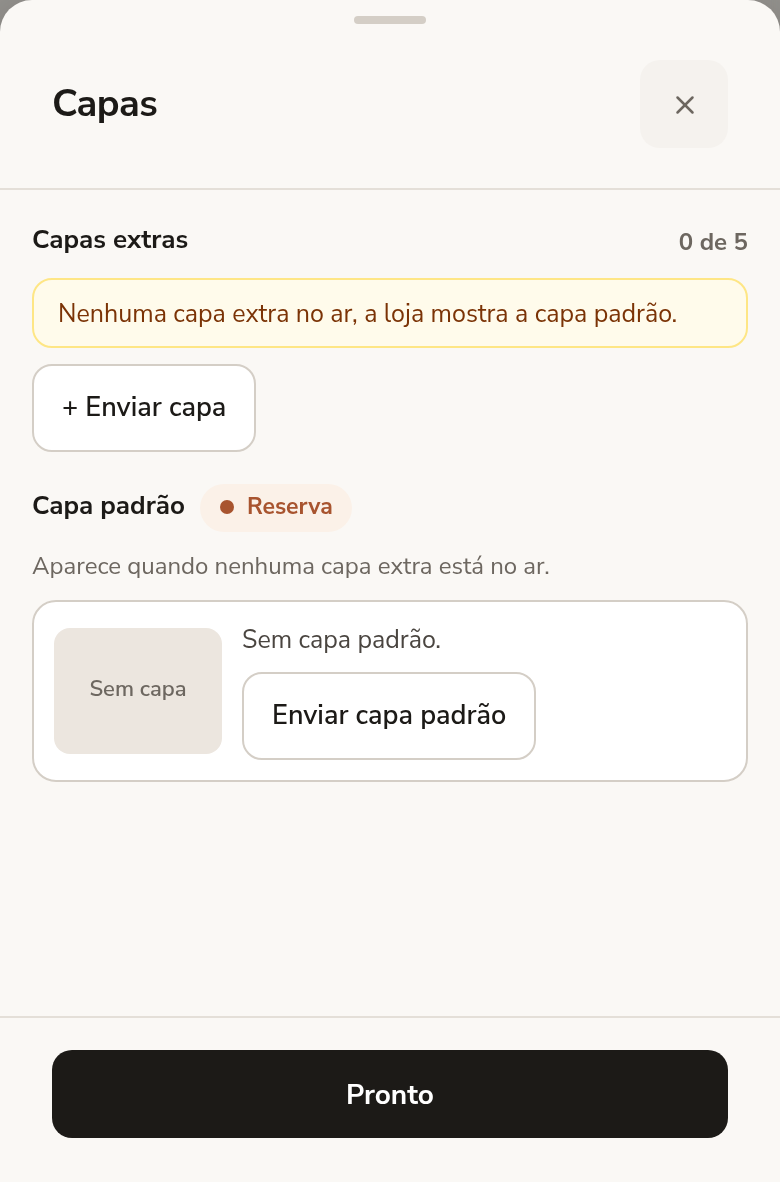
A capa padrão tem o selo Reserva: aparece quando nenhuma capa extra está no ar e não abre nada quando o cliente toca. Para uma capa com link e data, veja Criar uma capa extra.
Remover não tira a capa na hora. Ela fica com o aviso Será removida ao publicar e o botão Desfazer, e sai da loja no Publicar.
A capa aparece só na página inicial, sempre no topo.
Exemplo
Uma floricultura usa uma foto deitada da loja cheia de flores como capa do computador e um buquê em destaque como capa do celular. Cada aparelho recebe a imagem que cabe bem nele.
Se algo der errado
A capa aparece cortada em cima e embaixo
A imagem está fora da proporção 16
. Use 1600 × 500 px, ou toque em Editar e recorte.Troquei a capa padrão, mas a loja mostra outra imagem
Há uma capa extra no ar, e ela fica na frente da padrão. Veja a lista Capas extras, no alto da mesma janela.
Troquei a capa e a loja continua com a antiga
A troca fica no rascunho. Toque em Publicar.
A capa não aparece no celular
A chave No celular, na linha Capa, está desligada. Veja Escolher as capas do celular e do computador.
Veja também
- Criar uma capa extraCrie até cinco capas extras que levam a uma promoção, categoria ou produto. Elas giram em carrossel e podem ter data para sair do ar.
- Escolher as capas do celular e do computadorMande uma imagem própria para cada aparelho e ligue ou desligue as capas no celular e no computador.
- Montar a página inicialLigue e desligue os blocos da página inicial, ajuste cada um na engrenagem e mude a ordem em Organizar página.
Gostou do que viu? Crie sua loja grátis ou fale com o suporte.