Como usar o visual de uma loja modelo na sua loja
Escolha uma loja modelo do seu ramo ou um estilo pronto, leve o visual para o rascunho, ajuste etapa por etapa e publique quando quiser.
3 min de leituraAtualizado em 22/11/2026
Nesta página
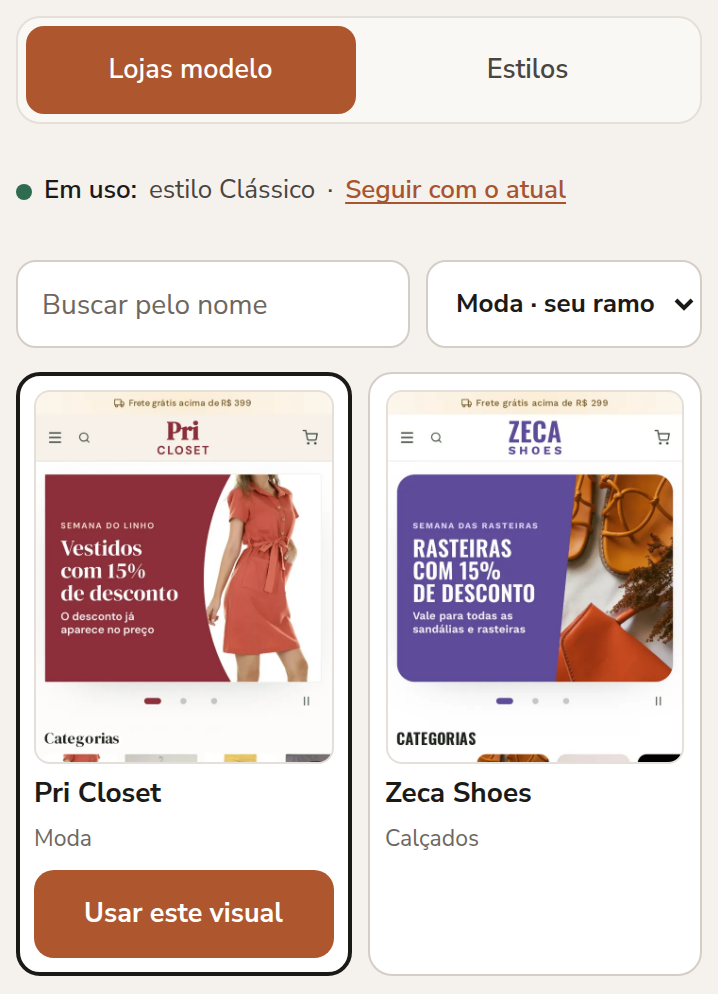
Dá para começar a aparência pelo visual de uma loja modelo ou de um estilo pronto. O caminho é Loja › Aparência, etapa Ponto de partida, aba Lojas modelo ou Estilos.
Passo a passo
- Abra Loja › Aparência. No computador, toque em Ponto de partida no sumário da esquerda; no celular, a tela já abre nela.
- Na aba Lojas modelo, a lista suspensa ao lado da busca já vem no seu ramo, marcado como seu ramo. Troque o ramo ou escolha Todos, que mostra até quatro lojas por ramo e o link Ver todas. Para achar uma loja pelo nome, use Buscar pelo nome.
- Toque no card da loja e depois em Usar este visual. Na aba Estilos, o botão é Usar este estilo.
- Confira o aviso Pronto e a prévia. O card ganha o selo No rascunho.
- Toque em Próximo. Cada etapa que o modelo preencheu mostra o aviso "Veio do modelo", com o nome da loja, e "Ajuste se quiser.". Mude o que não combinar.
- Toque em Publicar e confirme na janela. Até lá, o cliente continua vendo a loja publicada.
O que muda e o que não muda
| Muda | Não muda |
|---|---|
| Cor, fontes, fundo, cantos, cabeçalho e card | Capas, nome, frase, logo e ícone da aba |
| Grade e blocos da página inicial (quais ligados, a ordem) | Rodapé, redes sociais e selos |
| Página do produto, quando a loja modelo é do mesmo tipo da sua (comida ou não) | Produtos, categorias e o banner Receba ofertas |
O estilo leva só cor, fontes, fundo, cantos, cabeçalho e card. Nos blocos, as escolhas das engrenagens (título, quantidade, categorias escolhidas) continuam as suas.
Exemplo
Um pet shop abre a aba Lojas modelo, já no ramo Pet, e gosta de uma loja de ração. Toca em Usar este visual, vê na prévia os blocos novos da página inicial e, em Cores e fontes, troca a cor para a da marca. Os produtos e o logo dele continuam iguais.
Se algo der errado
A busca diz que não há loja com esse nome
A tela mostra Nenhuma loja modelo com esse nome. Confira a grafia ou escolha um ramo na lista suspensa.
Quero trocar também os produtos e as categorias de exemplo
Isso é outra coisa: é trocar o modelo da loja no assistente, que só funciona com a loja vazia. Veja Trocar o modelo da loja.
Usei o visual e não gostei
Nada chegou ao cliente. No topo da tela (no celular, no menu ⋯ do rodapé), Descartar alterações desfaz o que ainda não foi gravado, e Descartar rascunho joga fora o rascunho inteiro. Ou toque em outro card e use outro visual.
Veja também
- Escolher um estilo pronto para a lojaToque num dos estilos prontos para trocar de uma vez a cor, as fontes, o fundo, os cantos, o cabeçalho e o card da loja.
- Conferir o rascunho e publicar a aparênciaAs mudanças da Aparência ficam num rascunho que se grava sozinho. Confira com Ver na loja e toque em Publicar para o cliente ver.
- Montar a loja com um modeloO assistente de seis etapas monta a loja a partir de uma loja modelo do seu ramo, com categorias, opções e aparência.
Gostou do que viu? Crie sua loja grátis ou fale com o suporte.