Como montar a página inicial da sua loja online
Ligue capa, categorias com foto, promoções, mais vendidos, lançamentos e fileiras na página inicial da loja, ajuste cada bloco e escolha a ordem.
4 min de leituraAtualizado em 21/11/2026
Nesta página
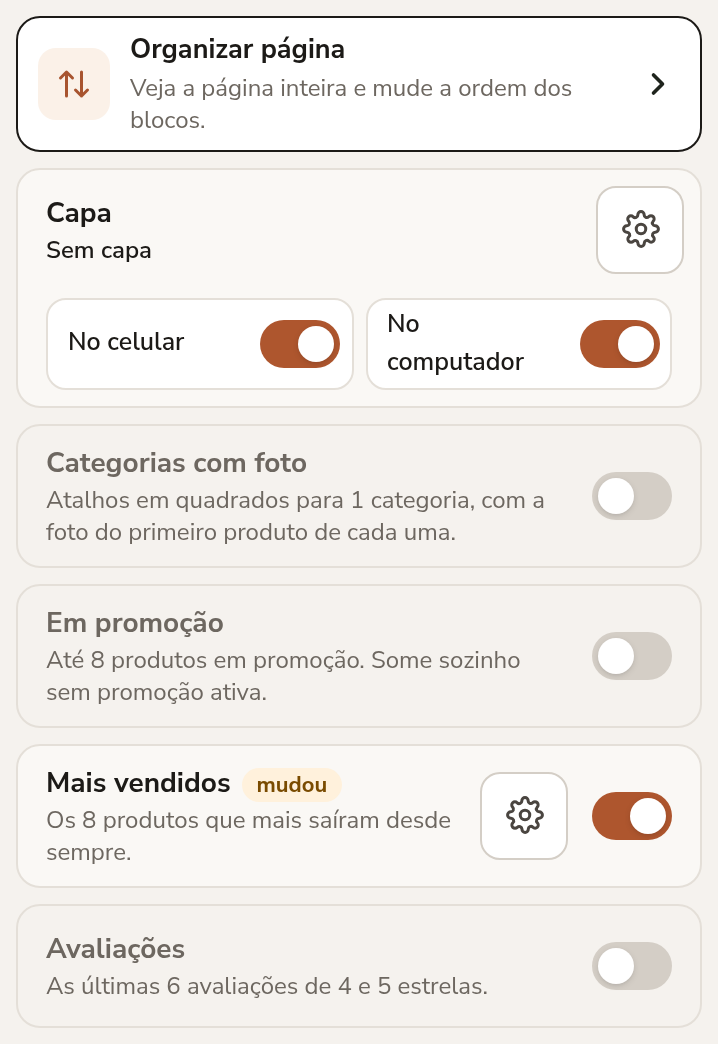
A página inicial é montada em blocos. O caminho é Loja › Aparência, etapa Página inicial: cada bloco tem um interruptor para ligar e, ligado, uma engrenagem com as opções dele.
Sem mexer em nada, a página mostra a capa e depois a grade Todos os produtos. Os outros blocos começam desligados.
| Bloco | O que mostra |
|---|---|
| Capa | A capa padrão ou as capas extras, sempre no topo |
| Categorias com foto | Atalhos para as categorias, com a foto do primeiro produto de cada uma |
| Em promoção | Produtos em promoção. Some sem promoção ativa |
| Mais vendidos | Os produtos que mais saíram. Some enquanto a loja não tem venda |
| Avaliações | As últimas avaliações de quem comprou |
| Lançamentos | Uma fileira com os produtos mais novos |
| Fileiras por categoria | Uma fileira para cada categoria, com Ver todos |
| Todos os produtos | A grade com todos os produtos, que carrega mais conforme o cliente rola |
| Receba ofertas | O convite para o cliente deixar o contato, depois dos produtos |
Passo a passo
- Abra Loja › Aparência e vá até a etapa Página inicial. No celular, use Próximo ou o botão Etapas, no rodapé.
- Ligue o interruptor de cada bloco que você quer mostrar. Embaixo do nome, a linha conta o que o bloco mostra, como "Os 8 produtos que mais saíram desde sempre."
- Toque na engrenagem de um bloco ligado para mudar o título, a quantidade e a opção dele.
- Toque em Organizar página, no topo da lista, para mudar a ordem dos blocos.
- Confira na prévia. O bloco que você mexeu ganha a etiqueta mudou.
- Toque em Publicar. Até lá, o cliente continua vendo a página publicada.
Os detalhes de cada engrenagem estão em Configurar um bloco da página inicial, e a ordem em Organizar a página inicial.
A Capa não tem interruptor de ligar. Na linha dela ficam as chaves No celular e No computador e a engrenagem das capas. Veja Trocar a capa da loja.
Todos os produtos fica sempre no fim, com o título "Todos os produtos", que muda na engrenagem dela. Desligue para a página mostrar só os blocos. Se nenhum bloco tiver produto, a grade aparece mesmo assim. Quando o cliente filtra ou escolhe uma ordem, ela se chama "Produtos". Receba ofertas vem logo depois. Veja Ligar o banner de captação.
Os blocos aparecem só na página inicial. Em categoria e busca, a página mostra só os produtos.
Exemplo
Uma papelaria liga Categorias com foto, Lançamentos e Fileiras por categoria, e desliga Todos os produtos. Quem chega vê os atalhos de Cadernos e Canetas, os lançamentos da semana e uma fileira de cada categoria.
Se algo der errado
Liguei um bloco e ele não aparece na loja
Bloco sem nada para mostrar fica escondido: sem promoção ativa, sem venda ou sem avaliação. Confira também se você tocou em Publicar.
Não acho a engrenagem de um bloco
Ela só aparece com o bloco ligado. O Cardápio por categoria não tem engrenagem.
Não acho o bloco Cardápio por categoria
Ele aparece com os Recursos para comida ligados. Veja Mostrar a página inicial como cardápio.
Uma categoria não aparece nas fileiras
Na engrenagem de Fileiras por categoria, confira se ela está marcada e se tem produto ativo. A página mostra até 8 fileiras.
Veja também
- Configurar um bloco da página inicialNa engrenagem de cada bloco, mude o título, quantos produtos aparecem e a opção própria dele, como o período dos mais vendidos.
- Organizar a página inicialEm Organizar página, veja a página inicial em miniatura, mude a ordem dos blocos e ligue ou desligue cada um.
- Conferir o rascunho e publicar a aparênciaAs mudanças da Aparência ficam num rascunho que se grava sozinho. Confira com Ver na loja e toque em Publicar para o cliente ver.
Gostou do que viu? Crie sua loja grátis ou fale com o suporte.