Como conferir o rascunho e publicar a aparência da loja
As mudanças de aparência ficam num rascunho gravado sozinho. Veja como fica na loja de verdade e publique quando estiver pronto.
4 min de leituraAtualizado em 22/11/2026
Nesta página
Tudo o que você muda em Loja › Aparência vai para um rascunho, que se grava sozinho. O cliente só vê quando você toca em Publicar.
O topo da tela diz em que pé as coisas estão:
| O topo diz | O que quer dizer |
|---|---|
| Publicado | Nada pendente. A loja está igual à tela |
| Alterações não salvas (no celular, Não salvo) | Você mudou algo, e a gravação vem na próxima troca de etapa |
| Rascunho salvo às 14 (no celular, Salvo às 14) | O rascunho está guardado. O cliente ainda vê a loja publicada |
| Rascunho de Maria, salvo às 14 | Outra pessoa da equipe gravou o rascunho |
| Igual ao publicado | Você mexeu e voltou a deixar igual ao que está no ar |
Antes de começar
- Você precisa poder editar as Configurações. Quem só pode ver enxerga a tela, mas não grava nem publica.
Passo a passo
- Mude o que quiser e toque em Próximo, Anterior ou em outra etapa. O rascunho é gravado sozinho a cada troca de etapa, e também quando você sai da tela por outro link do painel. Enquanto grava, o Próximo mostra Salvando….
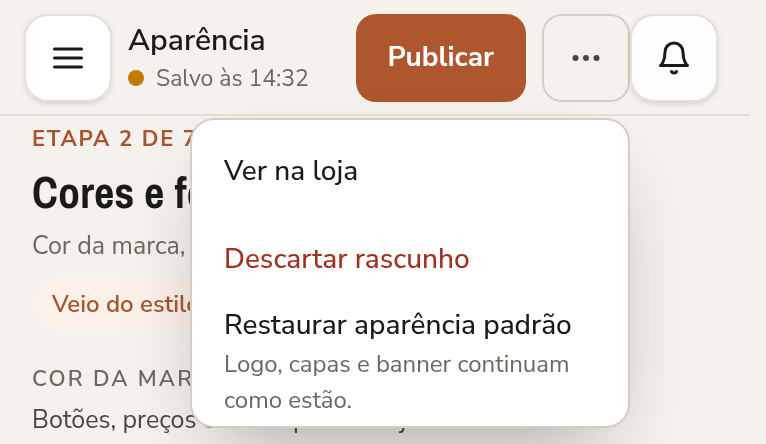
- Para ver na loja de verdade, toque em Ver na loja (no celular, Abrir loja publicada, no menu ⋯ do rodapé). A loja abre em outra aba já com o rascunho. No celular, Prévia, no rodapé, mostra a loja em tela cheia.
- Toque em Publicar, no topo da tela. No celular, ele fica no menu ⋯ do rodapé, e na etapa 7 o Próximo vira Publicar.
- Confira a lista da janela Publicar a nova aparência?, por exemplo Fundo: Creme → Grafite, e toque em Publicar.
- A janela mostra Aparência publicada, com Ver na loja, e só fecha quando você toca em Fechar.
Na loja aberta por Ver na loja (no celular, Abrir loja publicada), uma faixa escura no topo diz Rascunho no celular e Visualizando rascunho no computador, com "Só você vê esta versão". Pela faixa dá para Publicar, Descartar ou Voltar ao admin.
Ao voltar para Loja › Aparência, a tela abre na última etapa em que você mexeu, no celular e no computador, mesmo em outro aparelho. Na primeira vez, abre na etapa 1. Só passar por uma etapa, sem mudar nada, não conta.
Para jogar fora, use Descartar rascunho, no topo (no celular, no menu ⋯ do rodapé), e confirme na janela Descartar o rascunho?. Quando ainda não há rascunho gravado, o botão é Descartar alterações e desfaz sem perguntar.
Exemplo
Uma doceria troca o fundo para Café numa terça e toca em Ver na loja para conferir as fotos dos bolos. Na sexta, com os doces de Páscoa cadastrados, abre a Aparência e toca em Publicar.
Se algo der errado
Aparece "Não foi possível salvar o rascunho"
Você continua na mesma etapa, sem perder nada. Toque em Tentar de novo. Se estava saindo da tela, há também Sair sem salvar.
Aparece "Outra pessoa mexeu no rascunho"
O rascunho é um só para a loja. Toque em Ver o da Maria para ficar com o dela (o que você mudou se perde) ou em Salvar por cima.
A janela diz que a loja mudou enquanto você editava
Publicar mesmo assim troca as cores, as fontes e os blocos pelos do rascunho. Nome, logo, capas, redes e selos gravados no meio ficam, a não ser o que você mudou.
A faixa diz que o acesso ao rascunho terminou
O modo rascunho dura 60 minutos e acaba também quando você sai dele em outra aba. Volte ao painel e toque em Ver na loja de novo.
Veja também
- Escolher um estilo pronto para a lojaToque num dos estilos prontos para trocar de uma vez a cor, as fontes, o fundo, os cantos, o cabeçalho e o card da loja.
- Voltar à aparência padrãoRestaure o visual de sempre da plataforma em Loja › Aparência. A restauração vai para o rascunho e só chega ao cliente ao publicar.
Gostou do que viu? Crie sua loja grátis ou fale com o suporte.