Como escolher as seções da página do produto na sua loja
Mostre ou esconda as seções de descrição, detalhes, cuidados, entrega e trocas da página do produto e escolha quais começam abertas.
3 min de leituraAtualizado em 22/11/2026
Nesta página
As seções são os blocos de texto da página do produto: Descrição, Detalhes, Como cuidar, Entrega e Trocas. O caminho é Loja › Aparência, etapa Página do produto, no bloco Personalizar seções, logo abaixo de Compra.
Antes de começar
- Escolha o formato em Compra: a ordem das seções e o que abre e fecha dependem dele.
Passo a passo
- Abra Loja › Aparência e vá até a etapa Página do produto (a etapa 5). A prévia passa sozinha para Produto.
- Em Personalizar seções, veja as cinco seções na ordem do formato escolhido. A linha de cima diz qual, por exemplo Na ordem do formato Atual.
- Para esconder uma seção, desligue o interruptor em Mostrar. Ela aparece como Escondida e some da página, com o título.
- Para a seção já vir aberta ao entrar no produto, ligue o interruptor em Começa aberta.
- Confira na Prévia da sua loja, no Celular e no Computador. Troque de etapa para gravar o rascunho e toque em Publicar.
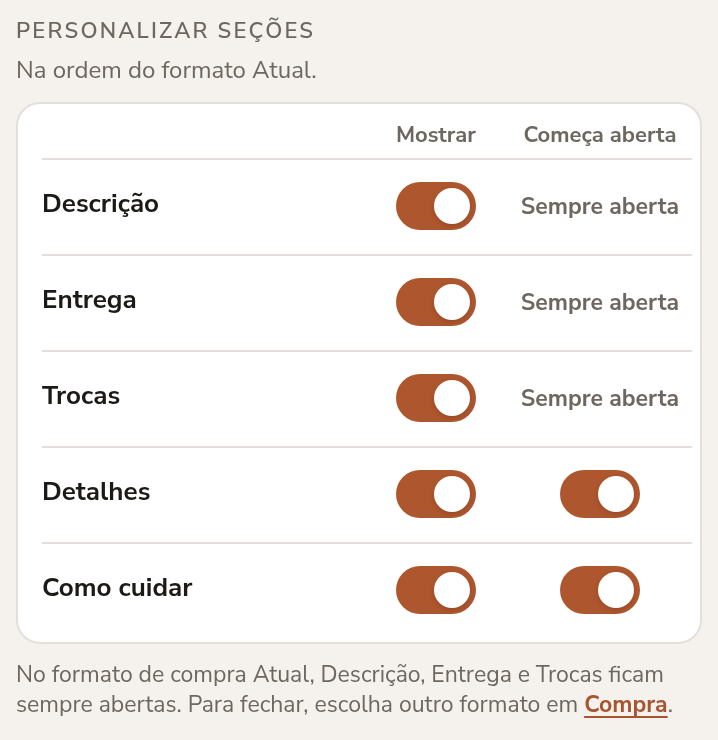
Nem todo formato deixa abrir e fechar cada seção. No lugar do interruptor, a seção mostra Sempre aberta, ou Em aba no Promocional, e a tela explica embaixo, por exemplo: No formato de compra Atual, Descrição, Entrega e Trocas ficam sempre abertas. Para fechar, escolha outro formato em Compra. Tocar em Compra leva até o grupo.
| Formato | Ordem | Abre e fecha |
|---|---|---|
| Atual | Descrição, Entrega, Trocas, Detalhes, Como cuidar | Detalhes e Como cuidar |
| Essencial | Descrição, Detalhes, Como cuidar, Entrega, Trocas | todas, menos Descrição |
| Elegante, Direto e Cores em foto | Descrição, Detalhes, Como cuidar, Entrega, Trocas | todas |
| Promocional | Descrição, Entrega, Trocas, Detalhes, Como cuidar | nenhuma: são abas, e a primeira começa aberta |
O Cardápio não tem seções, e o bloco não aparece. Seção sem conteúdo continua sem aparecer na loja.
Exemplo
Um pet shop vende ração e não aceita troca de produto aberto. No formato Elegante, ele desliga Mostrar em Trocas e liga Começa aberta em Como cuidar, para o cliente ver logo como guardar a ração. Ele confere na prévia e publica.
Se algo der errado
O interruptor Começa aberta não aparece numa seção
Naquele formato a seção fica sempre aberta ou em aba. Para abrir e fechar, escolha outro formato em Compra.
Escondi uma seção e ela sumiu nos outros formatos
A escolha de Mostrar vale para a seção em qualquer formato de compra. Ligue de novo para ela voltar.
Uma seção ligada não aparece na loja
Seção sem conteúdo não aparece. Detalhes e Como cuidar vêm do cadastro do produto, Entrega vem das formas de entrega e Trocas só aparece com a política de devolução publicada.
Veja também
- Escolher o estilo da página do produtoEscolha como as fotos e a parte de compra aparecem na página de todos os produtos, inclusive o Cardápio para comida.
- Dicas de foto e descriçãoFoto em pé, com luz do dia e fundo claro, e uma descrição curta que responde o que o cliente perguntaria.
- Conferir o rascunho e publicar a aparênciaAs mudanças da Aparência ficam num rascunho que se grava sozinho. Confira com Ver na loja e toque em Publicar para o cliente ver.
Gostou do que viu? Crie sua loja grátis ou fale com o suporte.