Como escolher o cabeçalho da sua loja online
Escolha o estilo do topo da loja: Clássico, Destaque na cor da marca, logo no centro, Minimal, por cima da capa ou com a busca aberta.
4 min de leituraAtualizado em 22/11/2026
Nesta página
Escolha o topo de toda página da loja, com o logo, a busca, o carrinho e as categorias. O caminho é Loja › Aparência, etapa Nome, logo e cabeçalho, bloco Cabeçalho.
| Cabeçalho | Como fica |
|---|---|
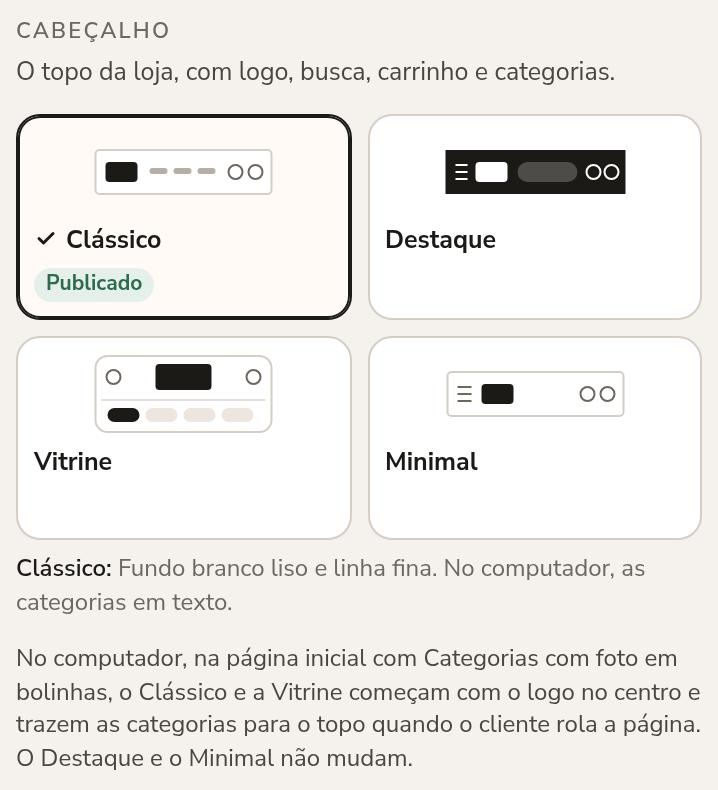
| Clássico | Fundo branco liso e linha fina. Logo à esquerda; no computador, as categorias em texto no meio |
| Destaque | Faixa na cor da marca de ponta a ponta. No computador, a busca aberta no meio e o botão Categorias, que abre o menu |
| Vitrine | Logo maior no centro e as categorias numa linha embaixo, também no celular |
| Minimal | Só o logo à esquerda e os ícones de menu, busca, conta e carrinho, em fundo liso. As categorias ficam no menu |
| Sobre a capa | Logo e ícones em branco por cima da primeira capa da página inicial. Ao rolar, fica liso como o Clássico |
| Busca aberta | Logo no centro e o campo Buscar na loja aberto embaixo, em toda página. No computador, as categorias embaixo da busca |
Passo a passo
- Abra Loja › Aparência e vá até a etapa 6, Nome, logo e cabeçalho. No celular, toque em Etapas, na parte de baixo da tela; no computador, toque na etapa no sumário à esquerda.
- Role até Cabeçalho e toque num dos seis quadradinhos. Embaixo aparece o que muda no escolhido.
- Confira o topo na Prévia da sua loja. No celular, toque em Prévia, no rodapé.
- Toque em Publicar e confirme na janela Publicar a nova aparência?.
Quando o Sobre a capa aparece
Só na página inicial sem filtro, com a Capa como primeiro bloco, ligada para o aparelho e no ar. Fora disso, o topo é o Clássico. Por cima da capa vai o Logo do rodapé; sem ele, o logo vai numa plaquinha branca.
O cabeçalho que se transforma
Não há opção para ligar: ele acontece sozinho quando tudo isto vale junto.
- No computador, só na página inicial, sem busca nem filtro.
- Com o cabeçalho Clássico ou Vitrine.
- Com o bloco Categorias com foto ligado no formato Bolinhas logo depois da capa, na etapa Página inicial.
No topo da página, o logo fica no centro e as categorias em texto saem: as bolinhas fazem esse papel. Quando as bolinhas saem da tela ao rolar, o logo vai para a esquerda e as categorias entram no topo; ao subir, volta como estava. As categorias que não cabem vão para Mais. O Destaque, o Minimal, o Sobre a capa, a Busca aberta, o celular e as outras páginas não mudam.
Exemplo
Um ateliê de crochê tem um logo bonito e seis categorias com foto. A dona escolhe Vitrine e deixa as Bolinhas logo depois da capa. No computador, a página inicial abre com o logo grande no centro, e as categorias sobem para o topo quando o cliente rola.
Se algo der errado
No Destaque o logo aparece numa plaquinha branca
Com a cor da marca escura, a faixa usa o Logo do rodapé, a versão clara. Envie um na etapa Rodapé, redes e selos.
As categorias sumiram do topo
No Destaque e no Minimal elas ficam no menu. No Clássico e no Vitrine, as que não cabem vão para Mais.
O topo não se transforma
Confira o cabeçalho, a página e se as Bolinhas são o primeiro bloco ligado depois da capa. No celular ele nunca se transforma.
Quero voltar ao topo de antes
O cabeçalho padrão é o Clássico. Se ainda não publicou, use Descartar rascunho.
Veja também
- Escolher o rodapé, as redes e os selosEscolha um dos seis rodapés da loja e coloque o logo do rodapé, as redes sociais e os selos de confiança.
- Trocar o nome e o logo da lojaMude o nome que o cliente lê no topo da loja, a frase de apresentação e o logo do cabeçalho.
- Conferir o rascunho e publicar a aparênciaAs mudanças da Aparência ficam num rascunho que se grava sozinho. Confira com Ver na loja e toque em Publicar para o cliente ver.
Gostou do que viu? Crie sua loja grátis ou fale com o suporte.