Como mudar a ordem dos blocos da página inicial da loja
Veja a página inicial da loja em miniatura e mude a ordem dos blocos arrastando pela alça, ou com Subir e Descer, no celular e no computador.
3 min de leituraAtualizado em 23/11/2026
Nesta página
Toque em Organizar página, no topo da etapa Página inicial em Loja › Aparência. Ela mostra a página em miniatura, com um desenho simples para cada bloco, na ordem em que o cliente vê.
Passo a passo
- Abra Loja › Aparência, etapa Página inicial, e toque em Organizar página. No celular ela abre numa folha. No computador fica no lugar da lista, com a prévia ao lado.
- Para mover um bloco, arraste pela alça ⋮⋮, à direita dele. No celular, segure a alça um instante antes de arrastar.
- Se preferir, toque no bloco: embaixo do nome aparecem Subir, Descer e Desligar. Toque de novo para fechar.
- Para tirar um bloco da página, toque nele e em Desligar. Ele vai para a lista Desligados, e a prévia mostra o trecho apagado por um instante antes de ele sair.
- Para ligar um bloco, toque em Ligar na lista Desligados. Ele volta para o lugar em que estava.
- Toque em Pronto e, quando estiver tudo certo, em Publicar.
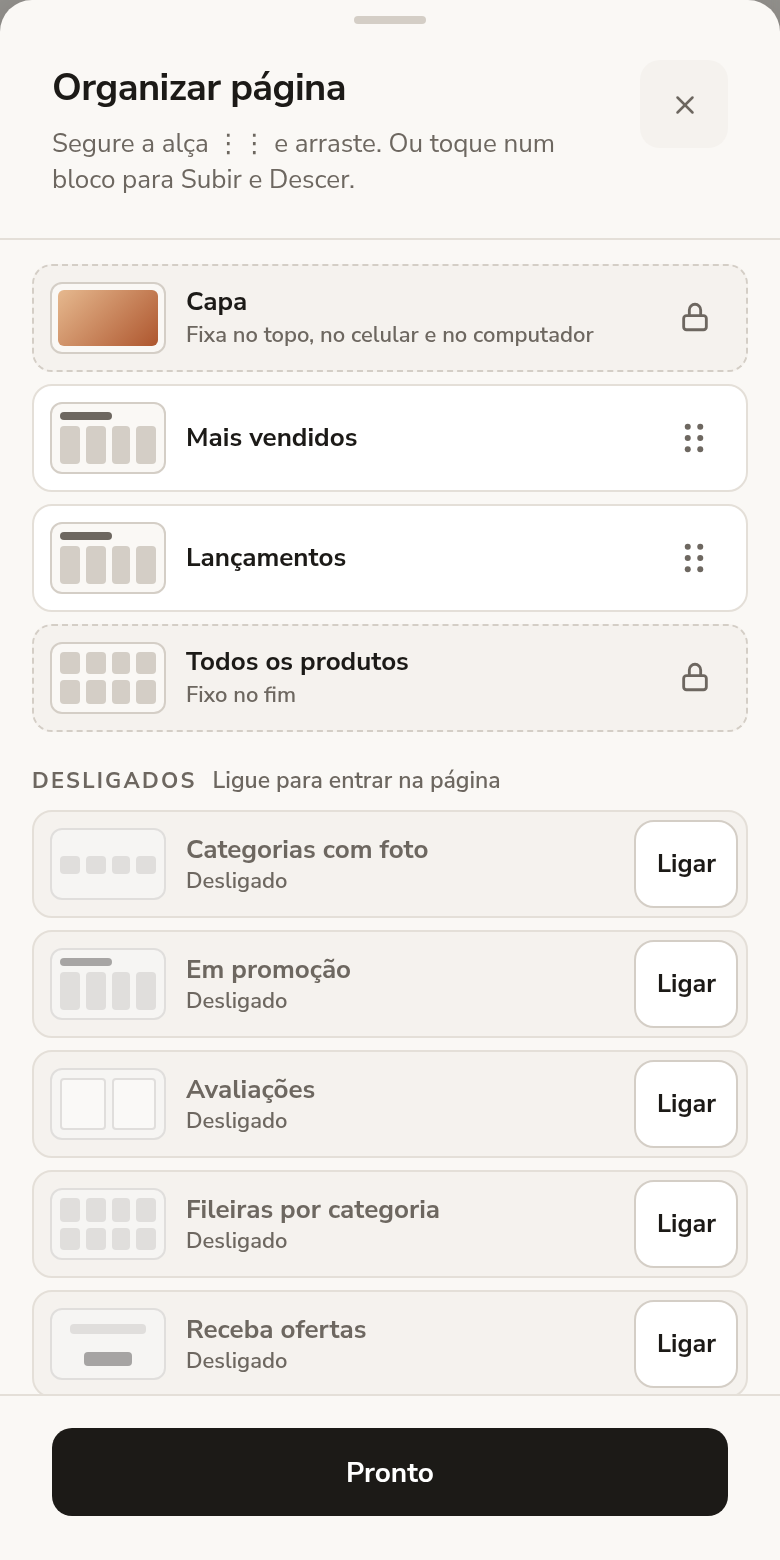
Três linhas têm lugar fixo, com um cadeado:
| Bloco | Onde fica |
|---|---|
| Capa | Fixa no topo, com os aparelhos em que aparece |
| Todos os produtos | Fixo no fim |
| Receba ofertas | Sempre depois dos produtos |
Tocar numa dessas linhas mostra só Desligar: o lugar delas não muda. O Desligar da Capa desliga No celular e No computador de uma vez. Com o Cardápio por categoria ligado, Todos os produtos fica sem Desligar, porque o cardápio já ocupa o lugar da grade.
Os blocos desligados ficam apagados no fim, em Desligados. A Capa vai para lá quando as chaves No celular e No computador estão as duas desligadas. O Ligar dela liga as duas.
No computador, passar o mouse num bloco acende o trecho dele na prévia. Pelo teclado, a barra de espaço pega e solta o bloco, as setas movem e o Esc cancela.
Exemplo
Uma loja de semijoias quer as promoções logo abaixo da capa. Ela abre Organizar página, segura a alça de Em promoção e arrasta para cima de Categorias com foto. Na prévia, os brincos em promoção aparecem antes dos atalhos.
Se algo der errado
A Capa não sai do topo
Ela é fixa. Para tirar a capa da página, toque nela e em Desligar. Para tirar só de um aparelho, desligue No celular ou No computador na linha dela.
O bloco não arrasta no celular
Segure a alça ⋮⋮ um instante antes de mover. Deslizar rápido rola a lista. Ou toque no bloco e use Subir e Descer.
Um bloco não está na miniatura
Ele está desligado, em Desligados. O Cardápio por categoria só aparece com os Recursos para comida ligados.
Mudei a ordem e a loja continua igual
A ordem nova fica no rascunho até você tocar em Publicar.
Veja também
- Montar a página inicialLigue e desligue os blocos da página inicial, ajuste cada um na engrenagem e mude a ordem em Organizar página.
- Configurar um bloco da página inicialNa engrenagem de cada bloco, mude o título, quantos produtos aparecem e a opção própria dele, como o período dos mais vendidos.
- Conferir o rascunho e publicar a aparênciaAs mudanças da Aparência ficam num rascunho que se grava sozinho. Confira com Ver na loja e toque em Publicar para o cliente ver.
Gostou do que viu? Crie sua loja grátis ou fale com o suporte.