Como programar capas com link e data no topo da loja
Crie até cinco capas extras que levam o cliente a uma promoção, categoria ou produto, com período em horário de Brasília e carrossel.
3 min de leituraAtualizado em 21/11/2026
Nesta página
A capa extra anuncia uma promoção, uma categoria ou um produto no topo da loja, com data para entrar e sair do ar. O caminho é Loja › Aparência, etapa Página inicial, engrenagem da linha Capa, botão + Enviar capa em Capas extras.
Passo a passo
- Abra Loja › Aparência, etapa Página inicial, e toque na engrenagem da linha Capa.
- Em Capas extras, toque em + Enviar capa. Abre a janela Nova capa.
- Dê um Nome da capa. Ele aparece na lista e descreve a imagem para quem usa leitor de tela.
- Em Imagens, envie a do Computador (1600 × 500, obrigatória) e, se quiser, a do Celular (800 × 600).
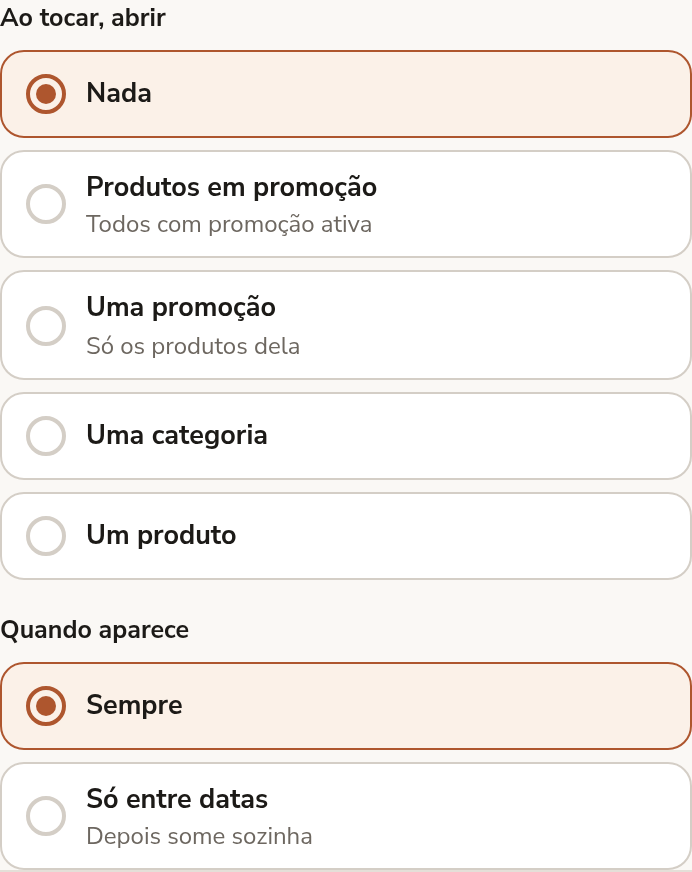
- Em Ao tocar, abrir, escolha Nada, Produtos em promoção, Uma promoção, Uma categoria ou Um produto. O destino sai de uma lista com busca, sem colar link.
- Em Quando aparece, escolha Sempre ou Só entre datas, com Começa e Termina no horário de Brasília. Com Uma promoção, Usar as datas da promoção faz a capa acompanhar a promoção.
- Toque em Aplicar, depois em Pronto e em Publicar. Nada vai para a loja antes do Publicar.
Capas extras mostra quantas você tem, como 2 de 5, e lista só as que estão no ar, na ordem do carrossel. As setas mudam a ordem. Cada capa tem Editar, Trocar imagem e, no ⋯, Remover. A removida fica com Será removida ao publicar e Desfazer, e não conta no limite.
As agendadas e as encerradas ficam em Ver todas. Lá, Tirar do ar encerra a capa agora, e Voltar para o ar põe o período em Sempre. As duas valem no Publicar.
Com duas ou mais capas no ar, elas passam sozinhas, na ordem da lista. Enquanto alguma capa extra está no ar, a capa padrão sai da frente. O fim vale até o fim do minuto digitado: "termina 16/11 23
" vale o dia 16 inteiro.Exemplo
Uma doceria cria a promoção "Semana do Brigadeiro", de 10/11 a 16/11. Depois cria uma capa extra com Uma promoção e liga Usar as datas da promoção. No dia 10 a capa entra no ar e leva o cliente às caixas; no dia 17 ela sai sozinha.
Se algo der errado
A capa aparece "Fora do ar"
O destino deixou de valer: a promoção foi pausada, apagada ou terminou, a categoria ficou sem produto ativo, ou o produto ficou inativo ou esgotado. A capa mostra o motivo. Resolva, ou escolha outro destino, e ela volta sozinha.
Aparece "Limite de 5 capas extras."
Remova uma capa encerrada antes de criar outra. Em 5 de 5, o Desfazer de uma removida também fica parado.
Aparece "Exemplo: troque a imagem para ela aparecer na sua loja"
A capa veio do modelo e fica escondida até você trocar a imagem.
Veja também
- Trocar a capa da lojaEnvie a capa padrão, a imagem grande do topo da página inicial, com uma versão para o computador e outra para o celular.
- Escolher as capas do celular e do computadorMande uma imagem própria para cada aparelho e ligue ou desligue as capas no celular e no computador.
- Criar uma promoção de produtoEscolha produtos e um desconto. A loja mostra o preço riscado e o selo de porcentagem, sem código nenhum.
Gostou do que viu? Crie sua loja grátis ou fale com o suporte.