Como mudar vários pedidos de uma vez no painel
Selecione pedidos na lista e confirme, marque como pago, enviado, entregue, cancelado ou exporte tudo numa planilha de uma vez só.
4 min de leituraAtualizado em 18/11/2026
Nesta página
Na lista de Vendas → Pedidos, selecione os pedidos e escolha a ação na barra que aparece no rodapé. Cada ação só muda os pedidos em que ela faz sentido e ignora os outros.
Passo a passo
- Abra Vendas → Pedidos e filtre a lista, se quiser. Veja Buscar e filtrar pedidos.
- Toque em Selecionar no topo. No celular, você também pode tocar e segurar um pedido.
- Marque os pedidos, ou use Selecionar todos.
- Na barra do rodapé, abra Ação em massa e escolha a ação.
- Toque em Aplicar e responda a janela, quando ela abrir.
- Leia o aviso no fim: ele diz quantos pedidos mudaram e quantos ficaram de fora, com o motivo.
| Ação | O que faz |
|---|---|
| Marcar como confirmado | Confirma os pedidos Criado. |
| Marcar como pago | Só os que aguardam o pagamento combinado pelo WhatsApp. Um pedido Criado pago também fica Confirmado. Pedido Cancelado ou já pago fica de fora. A janela do fim lista cada um com o motivo. |
| Marcar como notificado | Registra no Histórico a linha WhatsApp enviado, para quando você já mandou a confirmação por fora. Só vale para Confirmado e não manda mensagem. |
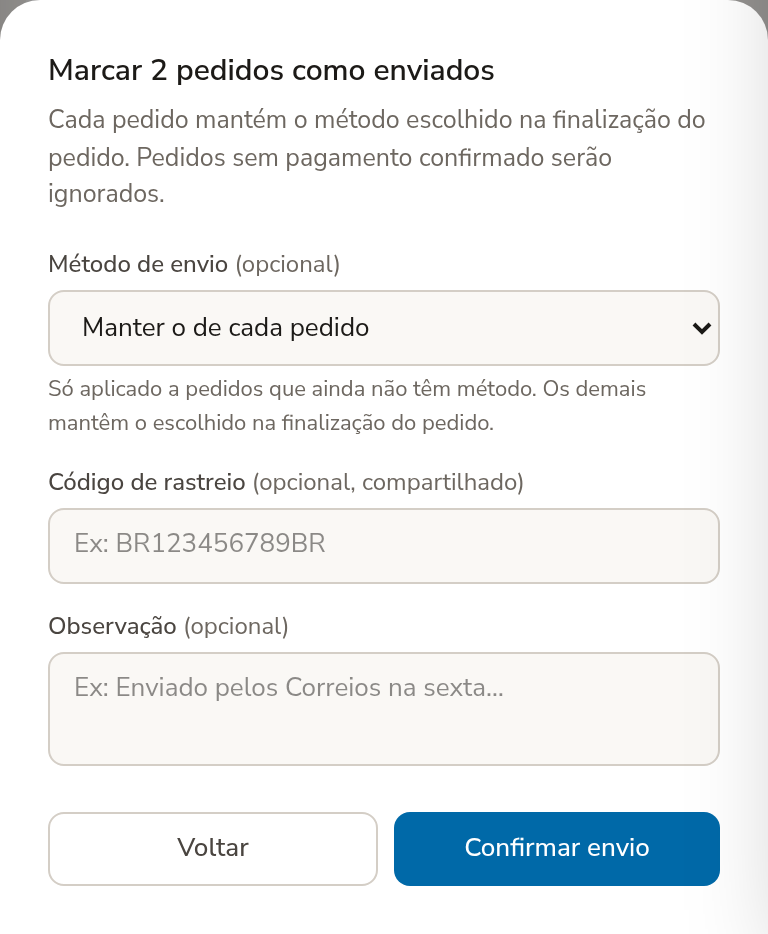
| Marcar como enviado | Pede a forma de envio (Manter o de cada pedido deixa a que o cliente escolheu), o código de rastreio e uma observação. Vale para Confirmado com o pagamento recebido; retirada na loja fica de fora. |
| Marcar como entregue | Enviado vira entregue. Criado e Confirmado vão direto para entregue, com o envio registrado na mesma data. |
| Marcar como cancelado | Pede o motivo e, se quiser, um Detalhe, cancela e devolve os itens ao estoque. O pedido já pago pelo WhatsApp também é cancelado, sem reembolso: no fim, a janela lista esses pedidos com o link Registrar reembolso de cada um. Pedido Confirmado criado há mais de 30 dias fica de fora, e a janela mostra quais são; cancele no próprio pedido. Pedido que não deu para cancelar aparece na janela com o motivo. |
| Exportar dados | Baixa os pedidos selecionados numa planilha (CSV). |
Depois de confirmar ou entregar pedidos que não estão pagos, a janela Marcar como pago? pergunta se você quer marcar os pagamentos. Toque em Marcar como pago ou em Agora não.
Exemplo
Uma loja de suplementos posta dez pacotes de manhã. A dona seleciona os dez, escolhe Marcar como enviado, deixa Manter o de cada pedido e o código em branco, porque cada pacote tem o seu, e confirma.
Atenção
O código de rastreio digitado na janela vai para todos os pedidos selecionados. Quando cada pedido tem um código, deixe o campo vazio e informe o código em cada pedido.
Se algo der errado
Alguns pedidos ficaram de fora do cancelamento
Pedidos pagos pelo site (ou aguardando esse pagamento) não entram no lote, e o aviso diz quantos. Também fica de fora o Confirmado criado há mais de 30 dias, porque o próprio pedido pede a confirmação do prazo; a janela lista quais são. Cancele esses um a um, no próprio pedido.
Cancelei em lote um pedido que já estava pago
O lote não devolve o dinheiro. Na janela do fim, toque em Registrar reembolso ao lado de cada pedido, depois de devolver o valor ao cliente. Veja Registrar um reembolso.
O aviso diz "pagamento pendente"
Esses pedidos ainda não estão pagos, e o envio só é registrado com o pagamento recebido. Marque os pagamentos antes e envie de novo.
Aparece "A exportação em CSV não está incluída no plano da sua loja"
Veja em Conta → Plano e cobrança.
Veja também
- Buscar e filtrar pedidosAche um pedido pelo nome, telefone ou número e filtre a lista por status, período e ordem.
- Mudar o status do pedidoConfirme, marque como enviado ou entregue pelo próprio pedido, com o rastreio e a data de cada passo.
- Confirmar que o cliente pagouMarque o pedido como pago depois de ver o dinheiro na sua conta, com o comprovante se quiser. Pedido pago pelo site se confirma sozinho.
Gostou do que viu? Crie sua loja grátis ou fale com o suporte.