Como cancelar um pedido no painel
Cancele um pedido com o motivo, devolva os itens ao estoque e registre o reembolso ou estorne o pagamento online na mesma janela.
3 min de leituraAtualizado em 15/11/2026
Nesta página
Abra o pedido em Vendas → Pedidos e toque em Cancelar pedido. Ele aparece em qualquer status, até em pedido entregue. A janela pede o motivo e cuida do estoque e do dinheiro de uma vez. Você não desfaz um cancelamento; a única volta é Reativar mesmo assim, quando um pagamento pelo site chega depois.
Passo a passo
- Abra o pedido. No celular, toque em Mais ações; no computador, use o bloco Ações.
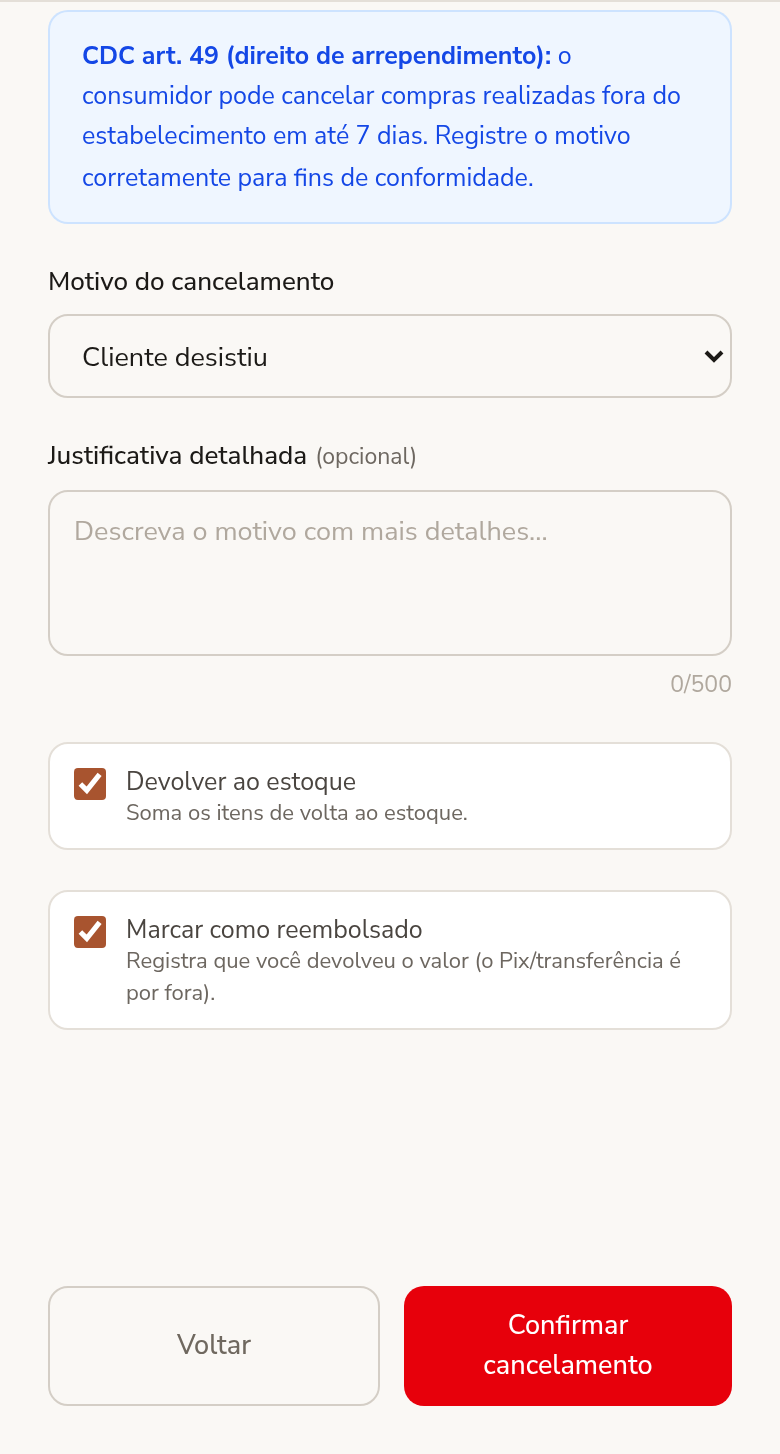
- Toque em Cancelar pedido. A janela lembra o direito de arrependimento da lei do consumidor (CDC, artigo 49): quem compra fora da loja física, como pela internet, pode desistir em até 7 dias. É só um lembrete; o prazo que você dá para devolução fica no Prazo de devolução (dias) da loja.
- Escolha o Motivo do cancelamento: Cliente desistiu, Sem estoque, Fornecedor falhou, Pagamento não concretizado ou Outro. A Justificativa detalhada é opcional, com até 500 caracteres.
- Deixe Devolver ao estoque marcado para os itens voltarem à vitrine. Desmarque se a mercadoria não voltou para você.
- Pedido pago pelo WhatsApp: devolva o dinheiro pelo seu banco antes e deixe Marcar como reembolsado marcado. Se não vai devolver, desmarque.
- Pedido pago pelo site: no bloco Estorno, escolha Estornar R$ X pelo Mercado Pago (ou pelo PagBank), Estornar outro valor ou Não estornar agora.
- Toque em Confirmar cancelamento (com estorno, Cancelar e estornar).
Em pedido criado há mais de 30 dias, a janela mostra Atenção: prazo excedido. e só libera com a marcação Override 30 dias: confirmo que estou ciente do prazo. Ela só confirma que você sabe que o pedido é antigo: marque e siga.
O estoque não volta duas vezes: o que já voltou por Devolver itens fica de fora. Produto sob encomenda não mexe no estoque.
No pedido pago pelo site, o cliente recebe o e-mail Pedido #N cancelado, com o estorno quando houver. Mesmo que a instituição recuse o estorno, o pedido fica cancelado, e você tenta o estorno de novo pela tela do pedido. Prefere cancelar só depois do dinheiro devolvido? Use Estornar pelo Mercado Pago (ou pelo PagBank), no bloco Pagamento. No pedido combinado pelo WhatsApp, avise o cliente você mesmo.
Exemplo
Um cliente de uma loja de eletrônicos desiste de um fone dois dias depois de pagar por Pix. A dona devolve o valor pelo banco, cancela com o motivo Cliente desistiu, deixa Devolver ao estoque e Marcar como reembolsado marcados e confirma.
Se algo der errado
Não sei se cancelo ou só devolvo o dinheiro
Se o cliente fica com o produto, não cancele: veja Registrar um reembolso.
O pedido ainda espera o Pix ou o cartão online
A janela mostra o que acontece com o pagamento. Veja Cancelar um pedido que aguarda pagamento.
A tela diz que outra operação de reembolso está em andamento
O pedido não foi cancelado. Recarregue a página e tente de novo.
Cancelei sem estornar um pedido pago pelo site
Na lista, ele fica com o selo Pago, sem reembolso. Estorne pela tela do pedido. Veja Devolver o dinheiro de um pagamento online.
Veja também
- Registrar um reembolsoRegistre no pedido o dinheiro que você devolveu por fora, no total ou em parte. O estoque e o status do pedido não mudam.
- Cancelar sozinho os pedidos paradosLigue o cancelamento automático para o pedido que ficou em Criado devolver o estoque sozinho, ou libere à mão pela lista.
- Mudar vários pedidos de uma vezSelecione vários pedidos para confirmar, marcar como pago, enviado, entregue ou cancelado, ou baixar a planilha de uma vez.
Gostou do que viu? Crie sua loja grátis ou fale com o suporte.