Como confirmar, enviar e entregar um pedido no painel
Mude o status do pedido de Criado para Confirmado, Enviado e Entregue, com o código de rastreio e a data de cada passo.
3 min de leituraAtualizado em 17/11/2026
Nesta página
Abra o pedido em Vendas → Pedidos e toque no botão do próximo passo. Quando há mais de um caminho, o botão se chama Mudar status do pedido e abre a lista dos destinos possíveis.
Passo a passo
- Abra o pedido em Vendas → Pedidos.
- No celular, desça até o fim e toque em Mais ações. No computador, use o bloco Ações.
- Toque no botão do passo: Confirmar pedido, Marcar como enviado ou Marcar como entregue. Se aparecer Mudar status do pedido, toque nele e escolha o destino. Depois de confirmar, o selo do topo mostra Confirmado, e vira Pago quando o pagamento é marcado como recebido.
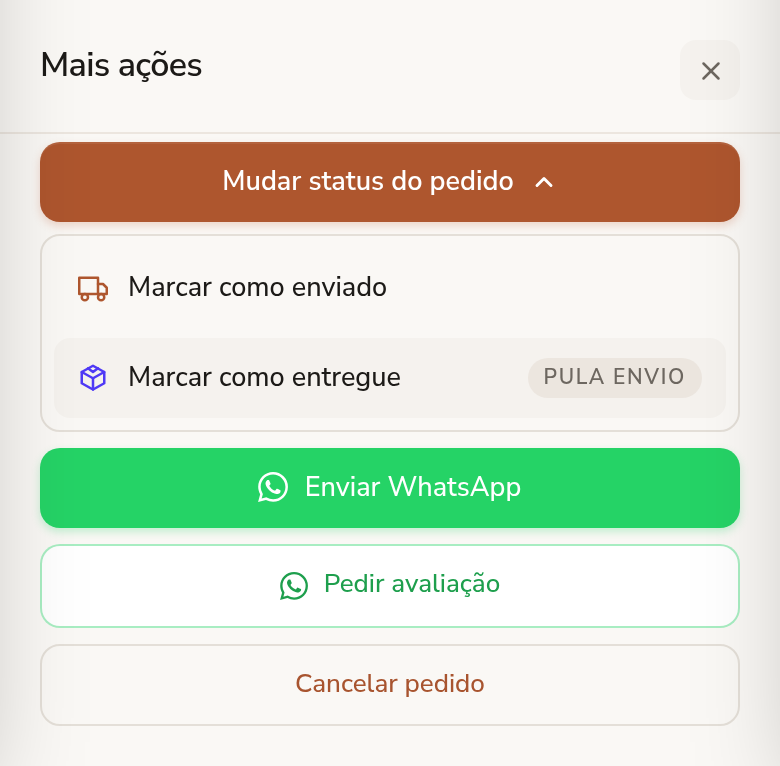
- Antes de enviar, marque o pedido como pago: o envio só é registrado com o pagamento recebido. Em Marcar como enviado, escolha a Forma de envio, preencha o Código de rastreio se tiver, confira a Data de envio e toque em Marcar como enviado.
- Em Marcar como entregue, confira a Data de entrega e toque em Confirmar entrega. Nada sai sozinho para o cliente: avise pelo botão do WhatsApp.
- Se o pedido não estiver pago, a janela Marcar como pago? pergunta se você quer marcar agora. Toque em Marcar como pago ou em Agora não.
A opção Marcar como entregue com a marca pula envio aparece em pedido Criado ou Confirmado. Ela registra o envio e a entrega na mesma data, sem exigir o pagamento. Serve para a entrega em mãos ou a retirada na loja; se o cliente ainda não pagou, o pedido fica entregue e sem pagamento, então marque o pagamento assim que receber.
Depois de enviar ou entregar, o pedido mostra uma faixa com Avisar cliente: enviado ou Avisar cliente: entregue. Veja Avisar o cliente pelo WhatsApp.
Exemplo
Uma floricultura recebe o Pix de um buquê e marca o pedido como pago, o que já o confirma. O motoboy sai às 10h, e a dona toca em Marcar como enviado. Ao voltar, ele avisa que entregou, e ela toca em Marcar como entregue.
Se algo der errado
A tela diz "Confirme o pagamento antes de marcar como enviado"
O envio só é registrado com o pagamento recebido. Veja Confirmar que o cliente pagou.
A janela de envio diz "Cadastre formas de entrega primeiro"
A loja não tem forma de entrega ligada. Toque em Cadastrar formas de entrega e volte ao pedido.
A tela diz que o pedido mudou de estado enquanto estava aberta
Outra pessoa ou o cancelamento automático mexeu nele. Recarregue a página e confira o status.
O pedido mostra Aguardando pagamento e não tem botão de status
O cliente está pagando pelo site, no Mercado Pago ou no PagBank. O pedido segue sozinho quando a instituição aprova.
Veja também
- Os status do pedidoO que quer dizer cada status do pedido e cada situação do pagamento, que andam separados.
- Cancelar um pedidoCancele o pedido em qualquer status, com o motivo, devolvendo o estoque e registrando ou estornando o dinheiro na mesma janela.
- Mudar vários pedidos de uma vezSelecione vários pedidos para confirmar, marcar como pago, enviado, entregue ou cancelado, ou baixar a planilha de uma vez.
Gostou do que viu? Crie sua loja grátis ou fale com o suporte.