Como registrar a devolução de itens de um pedido
Registre a devolução de parte do pedido: quantidade, motivo, valor devolvido, volta ao estoque e o frete, sem cancelar a venda.
3 min de leituraAtualizado em 15/11/2026
Nesta página
Quando o cliente devolve parte do pedido, use Devolver itens, nas ações do pedido. Você escolhe item a item a quantidade, o motivo, se volta ao estoque e quanto do dinheiro volta. O pedido continua com o status que tinha.
Antes de começar
- O botão aparece em pedido Enviado ou Entregue que ainda tenha item não devolvido.
- Pedido combinado pelo WhatsApp: devolva o dinheiro pelo seu banco. A FitVitrine registra o reembolso, mas não faz o Pix de volta.
- Pedido pago pelo site (Mercado Pago ou PagBank): deixe o Valor (R$) em 0 e Reembolsar frete desmarcado, e devolva o dinheiro pelo estorno do pedido. Preencher o valor registra um reembolso feito à mão e tira esse valor do Saldo a estornar.
Passo a passo
- Abra o pedido. No celular, toque em Mais ações; no computador, use o bloco Ações.
- Toque em Devolver itens. A janela lista os itens, cada um com quanto foi comprado e quanto já voltou.
- Em cada item que voltou, preencha Qtd a devolver e escolha o Motivo: Defeito, Tamanho, Arrependimento, Veio errado ou Outro.
- Confira o Valor (R$). Ele vem com o preço pago vezes a quantidade e não passa disso; você pode baixar. No pedido pago pelo site, ponha 0. Em pedido não pago, esse campo não aparece.
- Deixe Voltar ao estoque marcado se a peça pode ser vendida de novo: ela volta a contar no estoque da vitrine. Desmarque para peça com defeito.
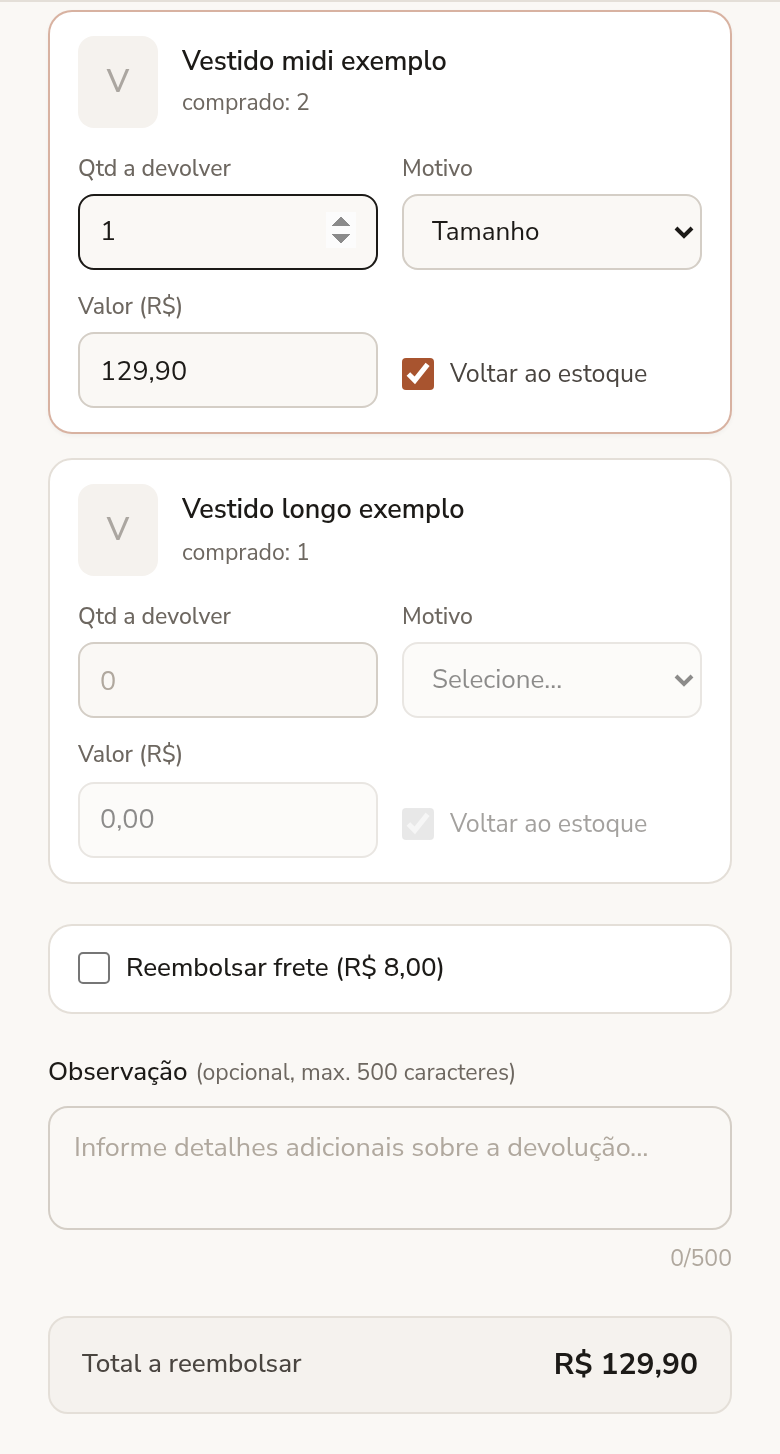
- Se o frete também volta ao cliente, marque Reembolsar frete: o valor dele soma no reembolso. Escreva uma Observação, se quiser, confira o Total a reembolsar e toque em Registrar devolução.
Depois, o topo do pedido mostra selos como Devolução parcial (1/3) e Reembolso parcial. O bloco Devoluções guarda a data, os itens, o motivo e se a peça voltou ao estoque, e o valor entra em Reembolsos, com a origem Devolução.
Exemplo
Um cliente de uma loja de roupa infantil comprou três bodies e devolveu um que ficou pequeno. A dona abre Devolver itens, põe 1 no body, escolhe Tamanho, deixa Voltar ao estoque marcado e registra. O pedido segue Entregue e o body volta para a vitrine.
Se algo der errado
O botão Devolver itens não aparece
O pedido ainda não foi enviado, foi cancelado ou todos os itens já voltaram.
Um item mostra "Estoque não controlado, não volta ao estoque"
É um produto sob encomenda, feito depois do pedido e sem contagem de estoque. Não há o que devolver ao estoque.
A caixa Reembolsar frete está travada
O frete deste pedido já foi devolvido antes.
A janela diz que outra devolução está em andamento
Aguarde alguns segundos e tente de novo.
Veja também
- Registrar um reembolsoRegistre no pedido o dinheiro que você devolveu por fora, no total ou em parte. O estoque e o status do pedido não mudam.
- Trocar um produtoNão há botão de troca: registre a devolução da peça que voltou e lance a peça nova numa venda da Frente de caixa.
- Aprovar uma devoluçãoAprove a devolução pedida pelo cliente: a janela já vem com o que ele pediu, e você confere estoque, valor e frete antes de confirmar.
Gostou do que viu? Crie sua loja grátis ou fale com o suporte.